



「サーバー上に見覚えのないファイルがある気がする」、「もしかして改ざんされている…?」
WordPressでサイトを運営していると、こうした不安を感じる瞬間があるかもしれません。
しかし、専門知識がない中でマルウェア感染の有無を自力で判断するのは、至難の業です。
「自分での判断が難しいのは分かっているけれど、外部に調査を依頼する前に、まずは自分で状況を確かめたい」——そんな方のために、WPPLUSは無料の簡易マルウェア診断プラグイン 【Easy Malware Checker】 をご用意しました。
この記事では、Easy Malware Checkerでできること、導入手順、診断結果の見方までをわかりやすくご紹介します。
Easy Malware Checkerとは
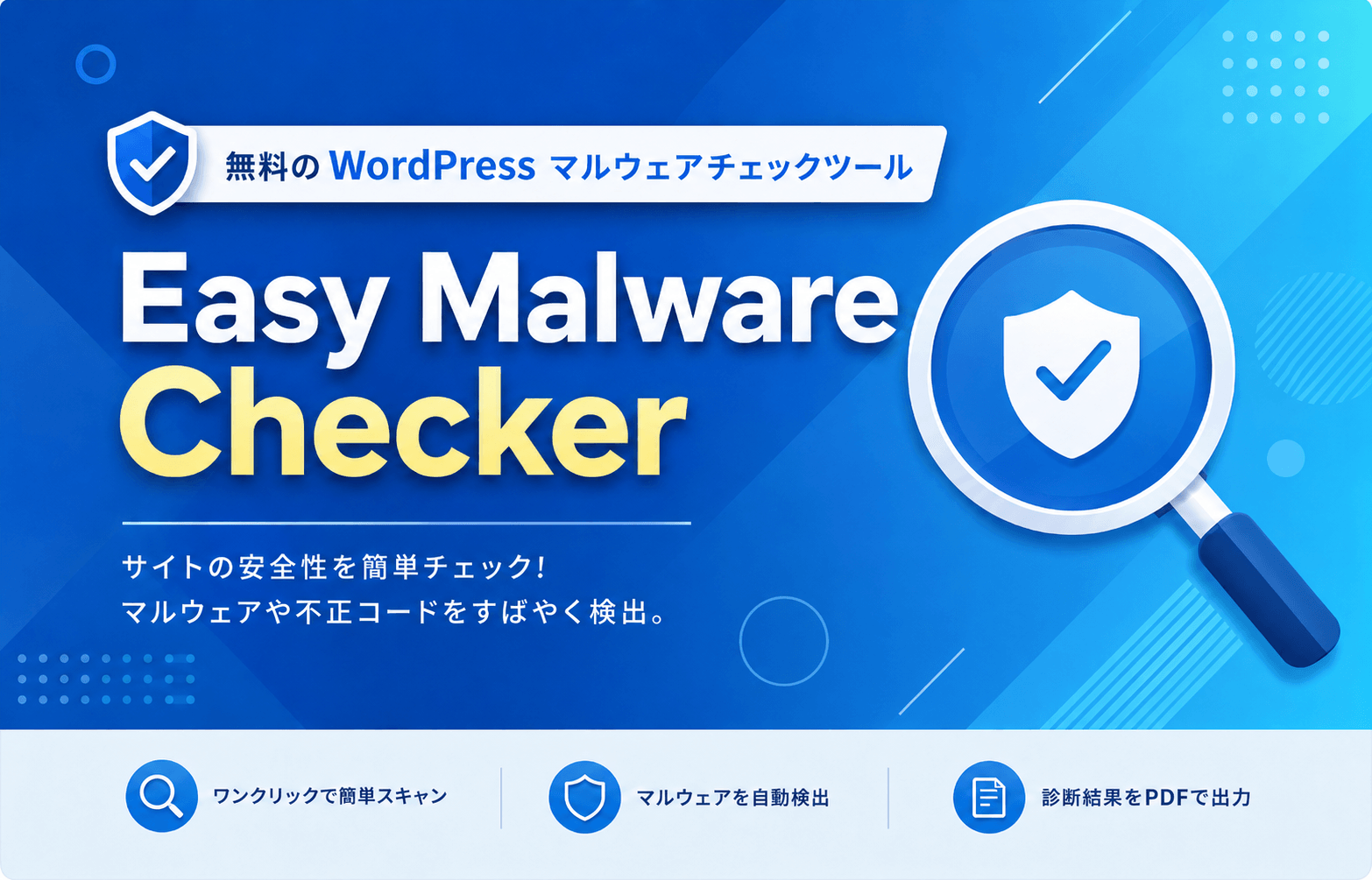
Easy Malware Checkerは、WordPressのマルウェア感染の有無をワンクリックでチェックできる、無料の簡易診断プラグインです。
主な特長
WordPressサイトの土台となる「本体(コアファイル)」を中心に、改ざんや不正なコードの混入、本来存在しないはずのファイルが追加されていないかを検査します。
インストールして管理画面からボタンを押すだけで診断が完了するため、サーバーの操作やコマンド入力といった専門的な作業は一切不要です。
| 完全無料 | 費用は一切かかりません |
| ワンクリック診断 | ボタンを押すだけで検査が完了 |
| 専門知識が不要 | WordPressの管理画面から簡単に操作できる |
| すぐに使える | インストール後すぐに診断可能 |
こんな方におすすめ
- WordPressサイトが改ざん・マルウェア感染していないか気になっている
- 専門業者に相談する前に、まずは自分で現状を把握したい
- 難しい設定や専門知識なしで、手軽にチェックしたい
ひとつでも当てはまる方は、ぜひ続きをご覧ください。
何を検出できるのか
Easy Malware Checkerは、WordPressのシステム(コアファイル)を中心に、以下のような異常やセキュリティリスクを自動で検出するツールです。
具体的には、以下3つの診断が可能です。
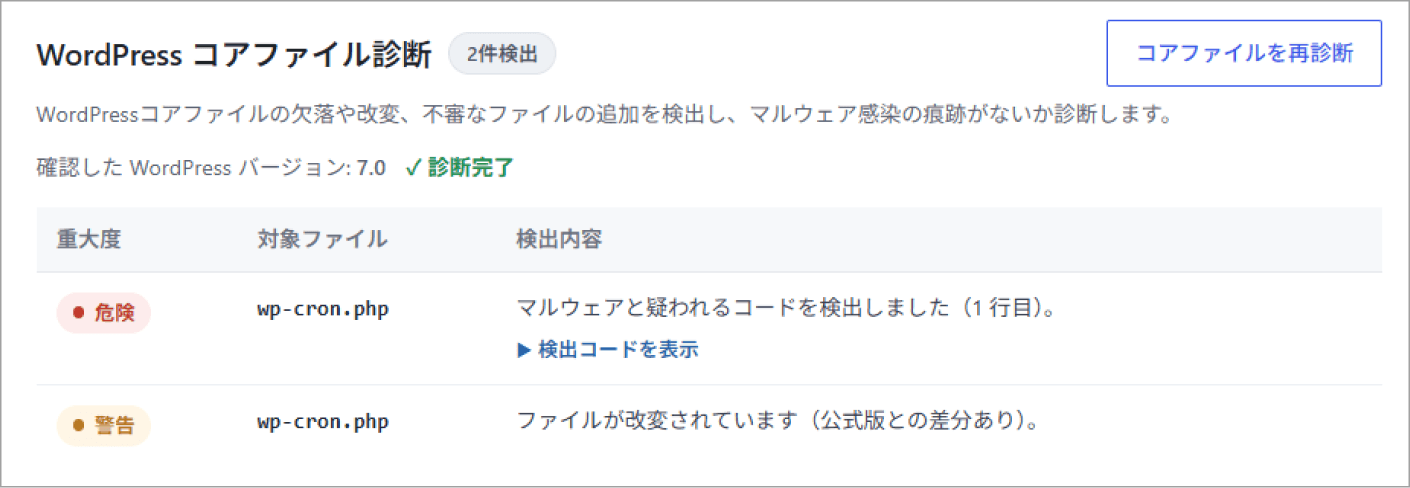
WordPressコアファイル診断
WordPressコアファイルの欠落や改変、不審なファイルの追加を検出し、マルウェア感染の痕跡がないかをチェックします。
たとえば、攻撃者によって 「wp-cron.php」 などのコアファイルに不正なコードが仕込まれているケースでは、「マルウェア感染と疑われるコードを検出しました」といったメッセージとともに、問題のある箇所を表示します。
.htaccess診断
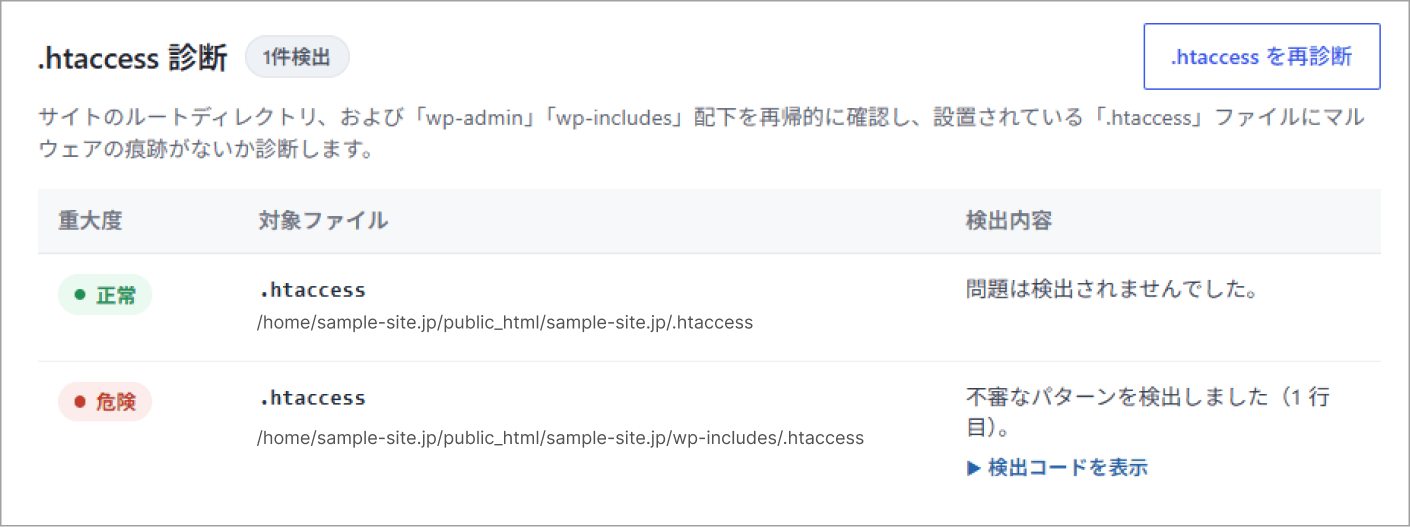
サイトのルートディレクトリやwp-admin、wp-includes 配下に設置された.htaccessに、マルウェア痕跡パターンが含まれていないか診断します。
パーミッション診断
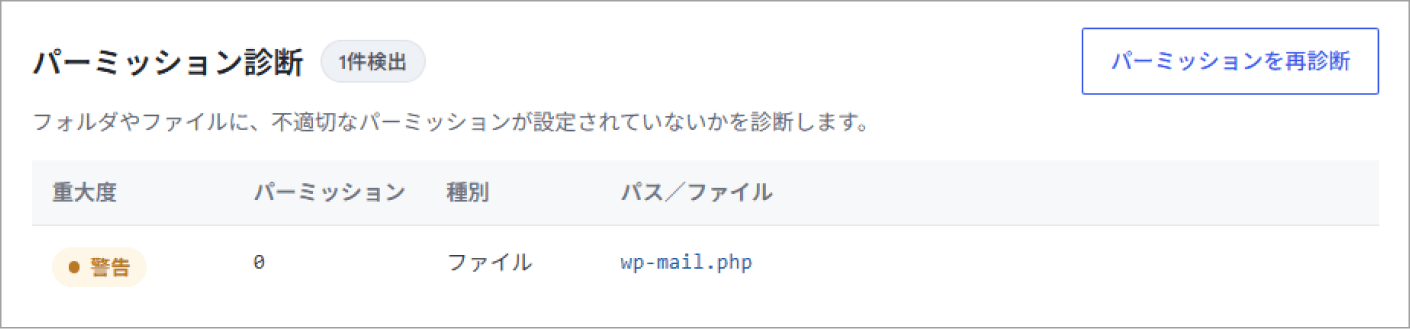
フォルダやファイルに、不適切なパーミッションが設定されていないかを診断します。
診断結果の見方
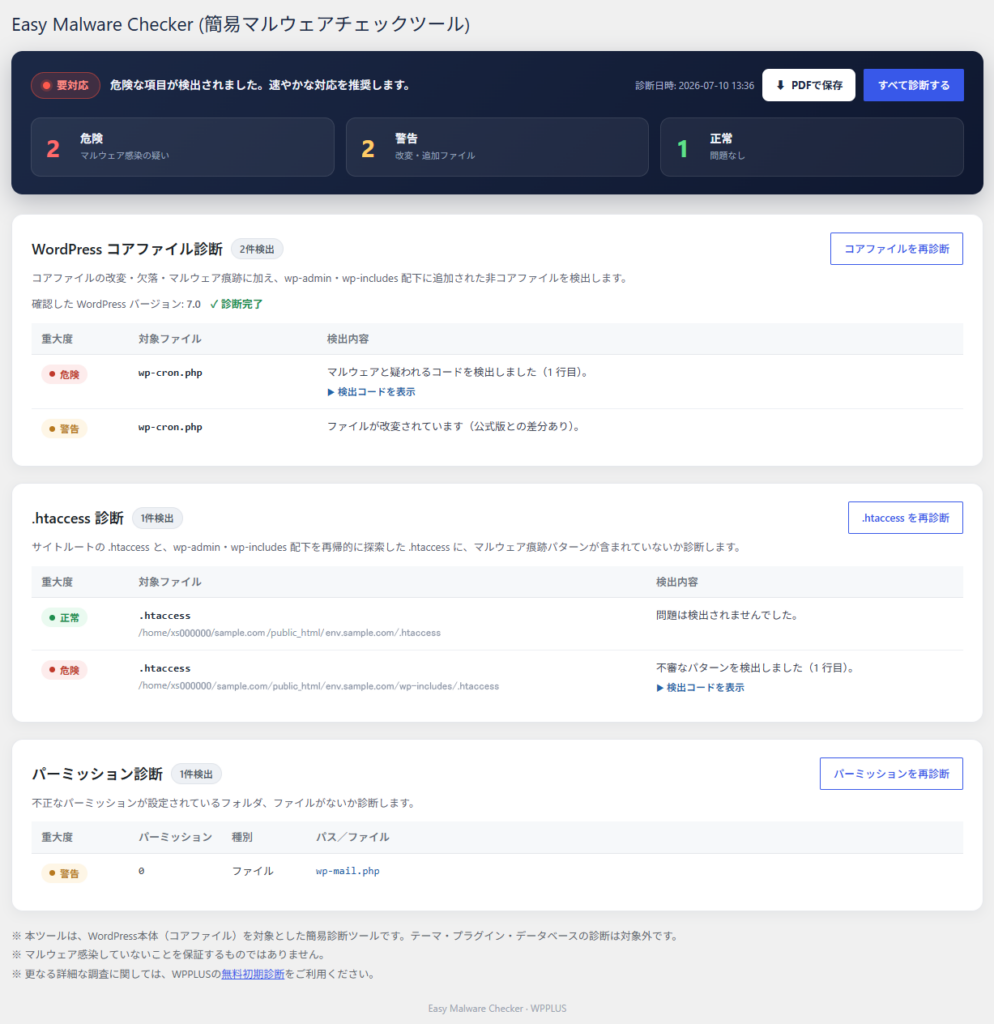
診断結果は、以下の3つのステータスに分類して一覧で表示されます。
- 正常:問題は検出されませんでした。
- 警告:ファイルの改変や、不適切なアクセス権限(パーミッション)が検出されました。確認が必要です。
- 危険:マルウェア感染の疑いがあるファイルが検出されました。すぐに対処が必要です。
状態ごとにシンプルに色分けして表示されるため、専門知識がない方でも、現在の状態をひと目で確認できます。
また、診断結果はPDFファイルとして出力することも可能です。
「Easy Malware Checker」の導入から診断までの手順
ここからは、Easy Malware Checkerのインストール方法から、実際に診断を行うまでの手順を詳しくご説明します。
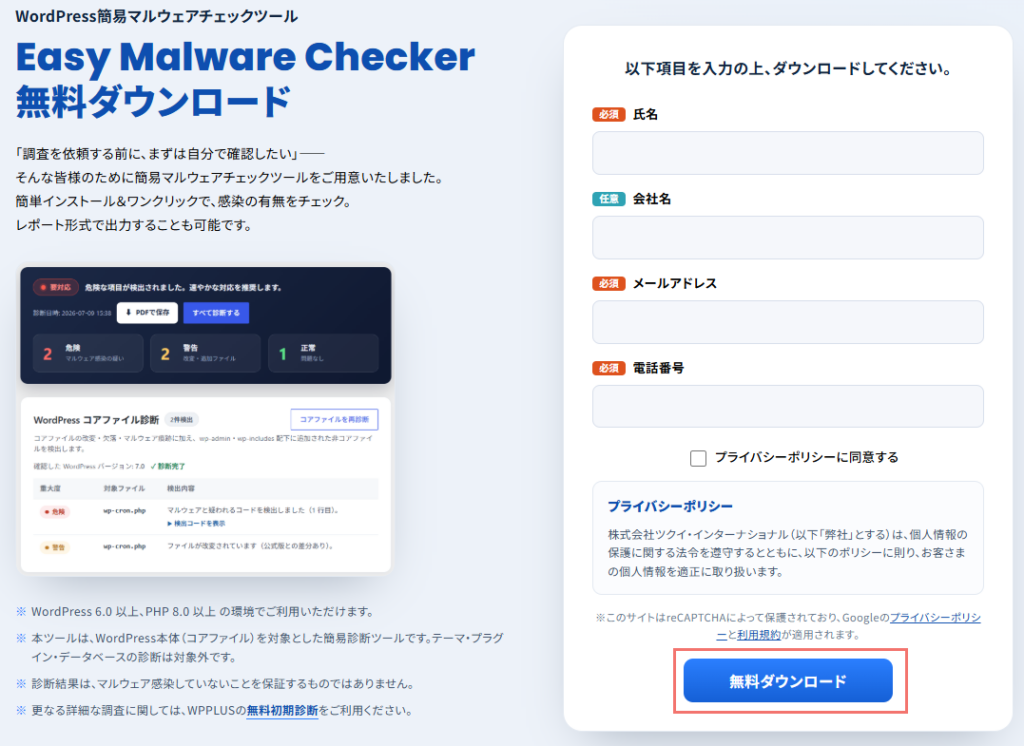
1. Easy Malware Checker 無料ダウンロードページを開き、フォームに必要事項を入力したうえで、「無料ダウンロード」ボタンをクリックしてください。
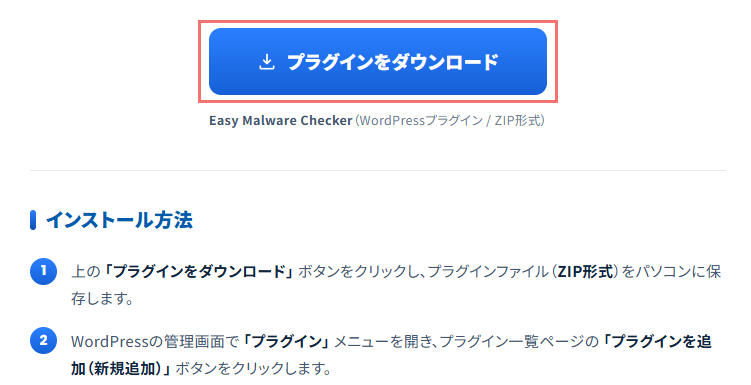
2. ダウンロードページの「プラグインをダウンロード」ボタンをクリックし、プラグインファイル(ZIP形式)をパソコンに保存します。
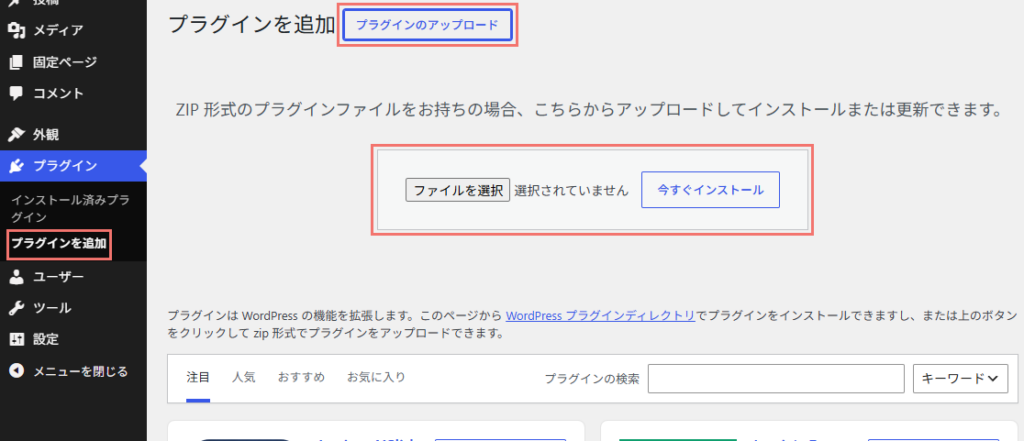
3. WordPressの管理画面を開き、サイドメニューから「プラグイン」→「プラグインを追加(新規追加)」を選択します。
次に「プラグインのアップロード」をクリックし、先ほどダウンロードしたZIPファイルを選択して、「今すぐインストール」をクリックします。
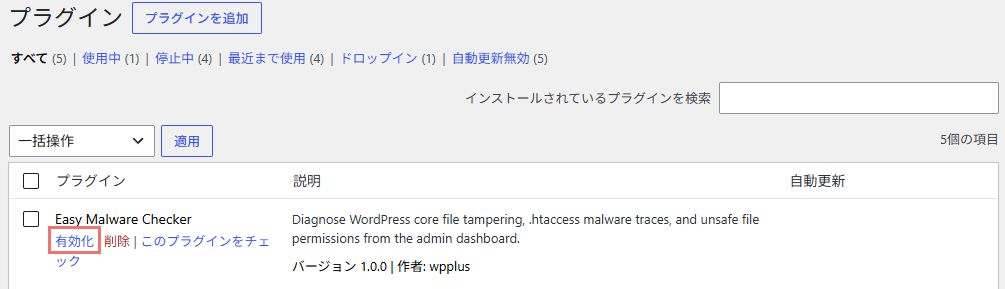
4. インストールが完了したら、「有効化」をクリックしてプラグインを有効化します。
5. 管理画面の「ツール」メニュー内に表示される「Easy Malware Checker」をクリックすると、診断画面が表示されます。「すべて診断する」をクリックして、診断を開始してください。
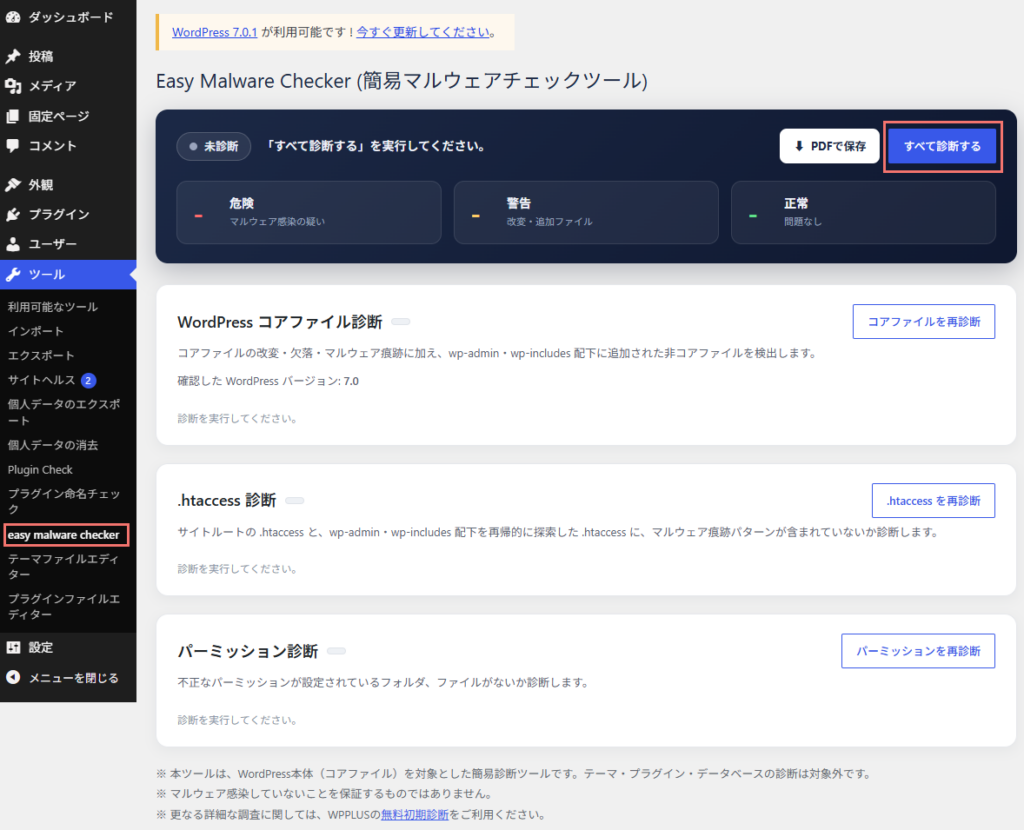
これだけで、WordPress本体の簡易診断が完了します!
マルウェア感染が疑われる場合

診断で「危険:マルウェア感染の疑い」と表示された場合は、被害が広がる前に、できるだけ早く対応をご検討ください。
そのまま放置すると、サイトの改ざんが進行し、ページが表示されなくなったり、訪問者が不正なサイトへ転送されたりする可能性があります。また、検索エンジンから危険なサイトと判断され、検索順位やサイトの信頼性に影響するおそれもあります。
ただし、必要な対応は感染状況によって異なります。マルウェアを完全に除去するには専門的な知識が必要であり、一部の不正ファイルだけを削除しても、別の場所に残った不正なコードから再感染することがあります。
ご自身での対応が難しい場合は、WPPLUSの 「無料初期診断」をご利用ください。専門スタッフが感染状況を詳しく調査し、復旧が可能かどうかを無料で診断いたします。
診断結果をもとに、お見積書を作成いたしますので、「まずは原因と費用を知りたい」という方も安心してご利用いただけます。
ご利用にあたっての注意点
Easy Malware Checkerは手軽にお使いいただける一方で、あくまで「簡易診断ツール」である点にご注意ください。
・本ツールは、WordPress本体(コアファイル)を対象とした簡易診断ツールです。テーマ・プラグイン・データベースの診断は対象外です。
・診断結果は、マルウェアに感染していないことを保証するものではありません。
なお、大半のマルウェア感染はWordPress本体(コアファイル)にも影響を及ぼすため、本ツールでもかなりの確率で感染の兆候を検知できます。まずはセルフチェックの第一歩として活用いただくのがおすすめです。
まとめ
WordPressのマルウェア対策は、「感染しているかどうかを確認すること」から始まります。
無料簡易診断プラグイン「Easy Malware Checker」なら、ワンクリック・専門知識不要で、誰でも今すぐ手軽にセルフチェックが可能です。
1. WordPress本体のマルウェア感染の有無を手軽にセルフチェックできる
2. 無料・ワンクリック・専門知識不要
3. 万が一感染が疑われたら、WPPLUSサイト復旧サービスへスムーズに相談できる
「ウイルスやマルウェアに感染したかもしれない」と不安を感じている方は、ぜひ一度診断をお試しください。
異常の兆候に早く気づくことが、被害の拡大を防ぎ、大切なサイトを守る第一歩になります。
\WordPressのマルウェア感染の有無を、いますぐワンクリックでチェック/