







WordPressサイトを運営していると、どうしても気になるのが不正ログインのリスクです。
特にWordPressのログインページは攻撃の標的になりやすく、強固なパスワードだけでは十分とは言えません。
そこで頼りになるのが、人気の無料セキュリティプラグイン「All-In-One Security (AIOS) 」に搭載された2要素認証(Two Factor Authentication)機能です。
この記事では、All-In-One Securityの2要素認証の仕組みと設定手順を、初心者にも分かりやすく解説いたします。
All-In-One Security (AIOS) – Security and Firewallとは?
『All-In-One Security (AIOS) – Security and Firewall』は100万回以上のダウンロード実績を持つ、総合セキュリティプラグインです。
2要素認証をはじめ、「ファイアウォール機能」や「改ざん検知機能」など、サイトを守るための機能が豊富に搭載されています。このプラグインを導入するだけで、WordPressサイトのセキュリティを総合的に強化できるおすすめのツールです。
→ All-In-One Security
目次
All-In-One Securityの2要素認証機能の特徴
All-In-One Securityの2要素認証機能には、以下のような特徴があります。
✅ All-In-One Securityの無料版でも2要素認証機能を利用可能
✅ ログイン画面に2FAコード入力欄が自動で追加される
では、さっそく2要素認証の導入方法についてご説明いたします。
プラグイン/アプリのインストール
2要素認証を利用するには、WordPressプラグイン「All-In-One Security (AIOS)」とスマホアプリ「Google 認証システム/Google Authenticator」が必要となります。
All-In-One Securityのインストール及び初期設定
1.まずはWordPressにログインして、サイドバーの「プラグイン」を選択し、「新規プラグインを追加」ボタンをクリックします。
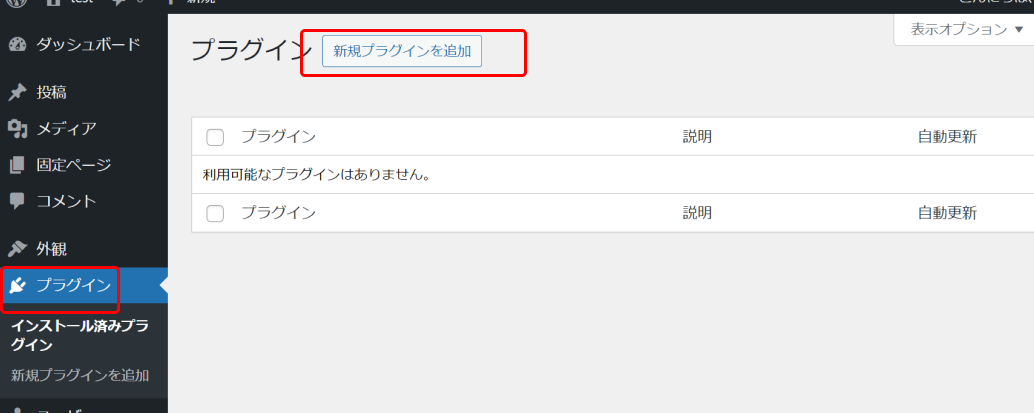
2.「All-In-One Security (AIOS) – Security and Firewall」を検索し、「今すぐインストール」をクリックします。
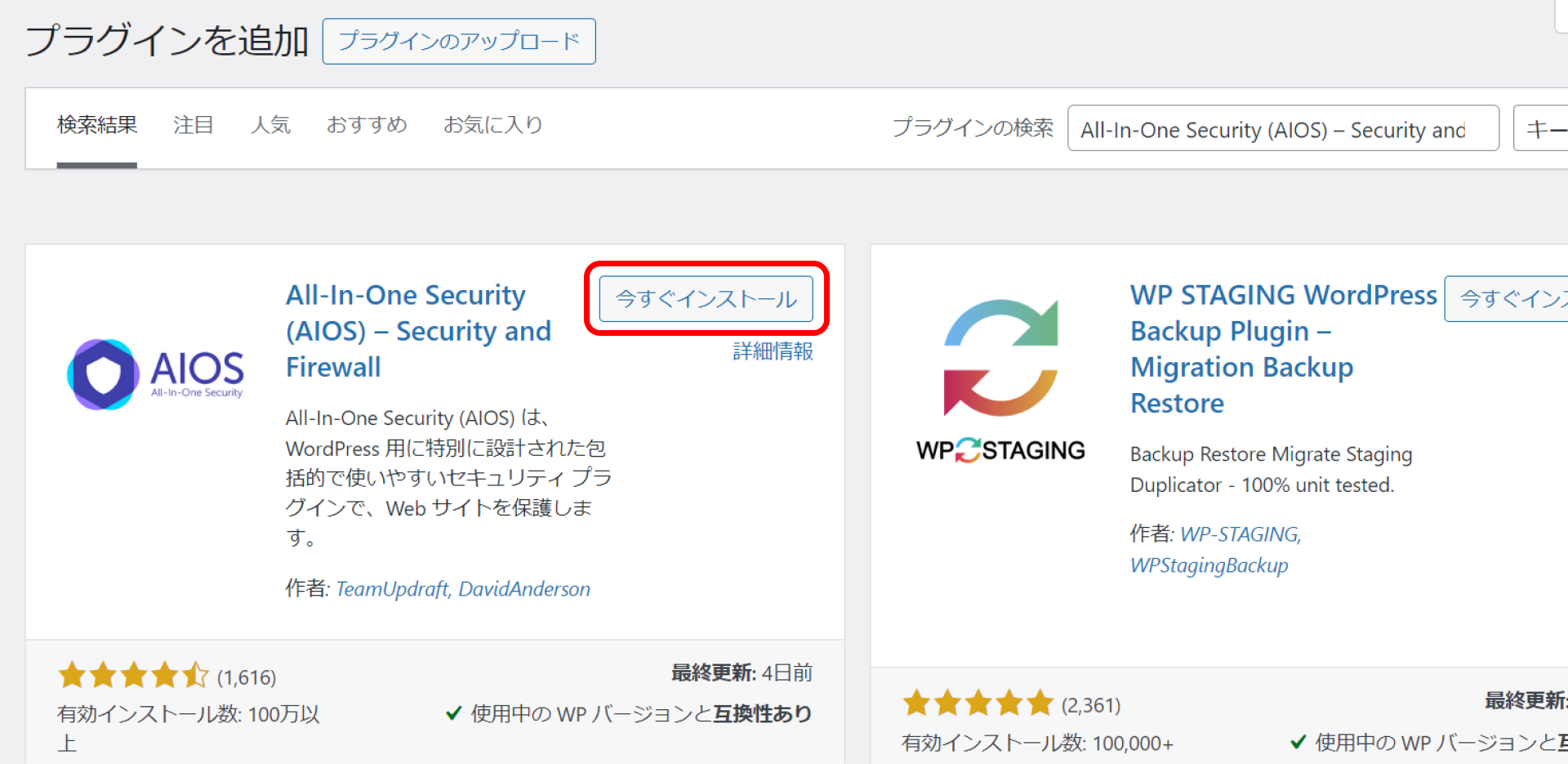
3.「今すぐインストール」部分が「有効化」ボタンに切り替わったら、「有効化」をクリックしてください。

4.サイドメニューから「AIOS」→「2要素認証」を選択します。

5.「有効化」をチェックし、「変更を保存」ボタンで選択します。

以上で、All-In-One Securityのインストール・初期化設定作業は終了です。
「Google 認証システム/Google Authenticator」のインストール
1.ご使用のスマートフォンでアプリストアを開きます。
Android:Google Play ストア
iOS:App Store

2.アプリストアの検索ボックスに「Google Authenticator」と入力し、アプリを検索します。

3.「Google認証システム(Google Play)」もしくは「Google Authenticator (App Store)」を探し、「インストール」または「入手」をタップし、アプリをインストールします。

以上で、Google 認証システム/Google Authenticatorのインストールは完了です。
スマホアプリへのサイトの登録
次に、スマホアプリ「Google 認証システム/Google Authenticator」に対象サイトを登録します。
1.まずは、2要素認証を有効化したいユーザーでWordPressにログインした上で、サイドメニューから「AIOS」→「2要素認証」を選択します。
2. 以下の「2要素認証 設定」ページが表示されたらOKです。次にスマホの操作に移ります。

3.スマホでGoogle 認証システム/Google Authenticatorアプリを開き、[開始]をタップします

4.「コードを追加」ボタンをタップします。

5.スマホの画面が「コードのスキャン」に切り替わったら、WordPressの管理画面上に表示されている「2要素認証 設定」のQRコードを読み込みます。

6.スマホアプリ上に、サイト名と6桁のコードが表示されます。これでアプリへのサイトの登録が完了です。

ログイン時の流れ
最後に、実際にWordPressにログインする際の手順をご説明いたします。
1.WordPressログイン画面でユーザー名とパスワードを入力し、「ログイン」を選択します。

2.ワンタイムパスワードの入力画面が表示されます。

3.スマートフォンで「Google 認証システム(Google Authenticator)」アプリを開き、表示されている6桁の認証コード(ワンタイムパスワード)を確認します。
4.WordPressのワンタイムパスワード入力画面に戻り、Google 認証システムに表示されている6桁のコードを入力し、「ログイン」を選択します。

5.認証コード(ワンタイムパスワード)が一致すれば無事にログイン完了となります。
認証コードは一定時間が経過すると自動的に別の番号に切り替わります。
切り替わる前に、WordPressのログイン画面にコードを入力して、ログインを完了させるようにしましょう。
まとめ
All-In-One Securityの2要素認証は、無料で手軽に導入できるにもかかわらず、高いセキュリティ効果を発揮します。
WordPressサイトを安全に運営したい方は、ぜひこの機能を設定しておきましょう。