
Webサイトのセキュリティについて調べていると、よく目にする「SSL」や「HTTPS」という言葉。
「なんとなく知っているけれど、実は詳しくはわからない…」という方も多いのではないでしょうか。
SSLは、Webサイトを安全に利用するために欠かせない重要な仕組みです。
特にWordPressサイトを運営する上では、セキュリティ対策だけでなく、SEOやユーザーの信頼性向上にも大きく関わってきます。
今回は、SSLとは何かという基本的な内容から、WordPressサイトへの具体的な設定方法まで、わかりやすく解説していきます。
SSL(HTTPS)とは?
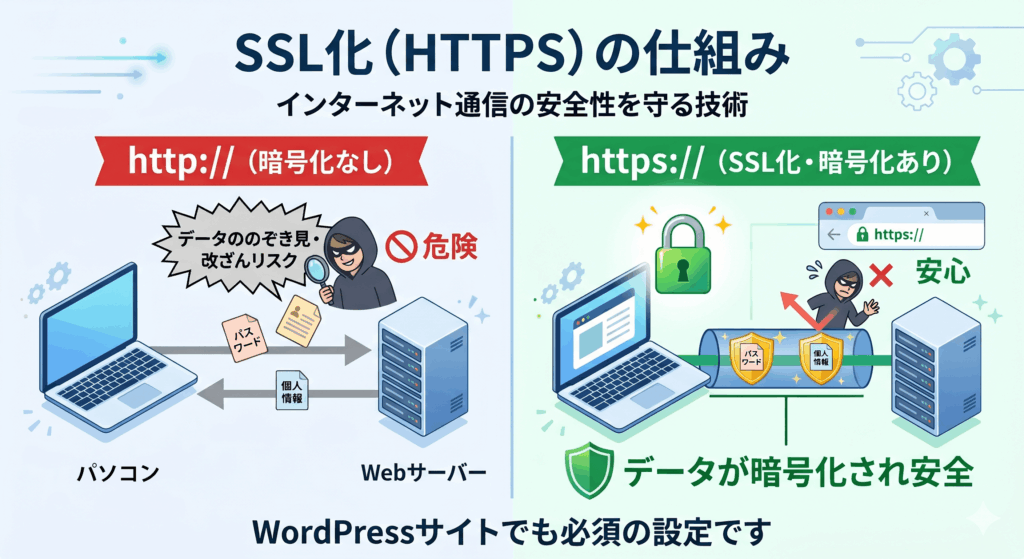
「SSL(HTTPS)」とは、「Webサイトとユーザーの間で行われる通信を暗号化し、安全にデータをやり取りする」ための仕組みのことです。
WebサイトのURLは、通常「http」または「https」から始まります。
- http:通信が暗号化されていない状態
- https:通信が暗号化されている状態(SSL対応)
従来の「http」のままでは、通信内容を第三者に盗み見られたり、改ざんされたりするリスクがあります。
一方、「https」に対応したサイトでは通信が暗号化されるため、より安全に利用できるようになります。
WordPressでSSLが重要な理由
WordPressサイトを運営する上で、SSL設定は欠かせません。
現在では、多くのWebサイトがHTTPS化されており、SSL対応は“特別なセキュリティ対策”ではなく、Webサイト運営の標準となっています。
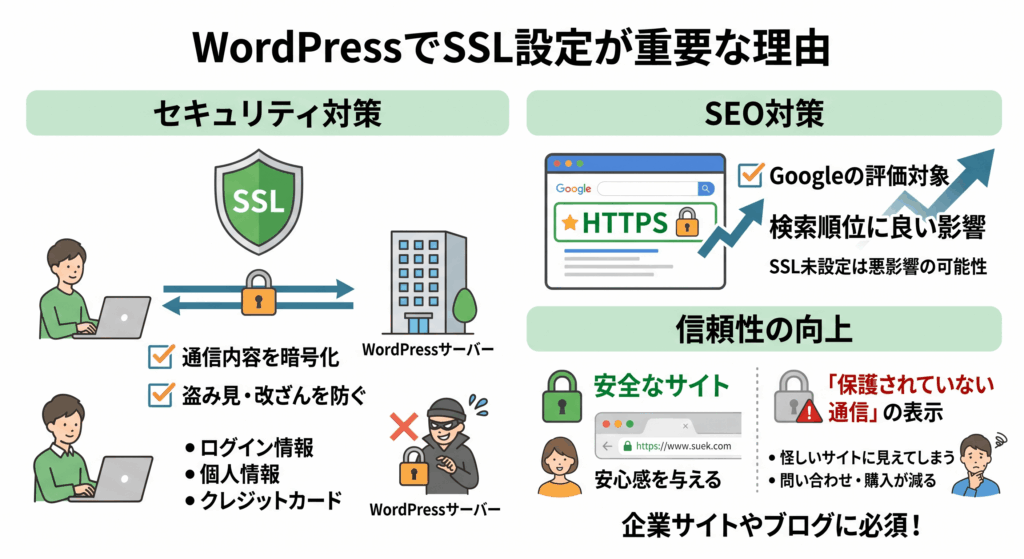
ここでは、WordPressでSSL設定が重要とされる主な理由をご紹介します。
セキュリティ対策になる
SSLを設定すると、サイトとユーザー間の通信内容が暗号化されます。
これにより、第三者による盗み見やデータ改ざんのリスクを軽減できます。
例えば、以下のような重要な情報を安全に保護できます。、
- ログイン情報
- 個人情報
- クレジットカード情報
WordPressは世界中で利用されている人気CMSであるため、攻撃対象になりやすい傾向があります。
特に、お問い合わせフォームやログイン画面を設置しているサイトでは、SSL設定は必須と言えるでしょう。
SEOに良い影響がある
Googleは、サイトがHTTPS対応していることを評価対象のひとつとすることを公表しています。
そのため、SSL対応はSEO対策の面でも重要です。
SSL未設定のままだと、検索順位に悪影響が出る可能性があります。
サイトの信頼性が向上する
現在、多くのユーザーは「鍵マークが表示されているサイト=安全なサイト」という認識を持っています。
さらに、一部のブラウザでは、SSL未対応サイトを開くと「保護されていない通信」と表示されるケースもあります。
この表示を見たユーザーが、「このサイトは安全なのだろうか」と不安を感じ、サイトから離脱してしまうケースも少なくありません。結果的に、商品の販売機会を逃したり、お問い合わせ数の減少につながったりしてしまうのです。
特に企業サイトやブログでは、ユーザーに安心感を与えることが重要です。
サイトの信頼性を高め、安心して利用してもらうためにも、SSL設定は欠かせない対策と言えるでしょう。
WordPressでSSLを設定する方法
それでは、WordPressサイトをSSL化(HTTPS化)する具体的な手順を見ていきましょう。
ここで注意したいのは、「レンタルサーバー上でSSL機能を有効化しただけ」では、SSL化は完了しないという点です。
WordPress側の設定変更や、httpからhttpsへの転送設定(リダイレクト設定)まで対応して、初めて正しくHTTPS化された状態になります。
サイトの安全性を正しく確保するためにも、これから解説する手順を一つずつ確実に進めていきましょう!
1. レンタルサーバーでSSLを設定する
まずは、利用しているレンタルサーバー側でSSL機能を有効化します。
現在では、多くのレンタルサーバーで無料SSL(Let’s Encrypt など)が提供されており、管理画面から簡単に設定できるケースがほとんどです。
一般的には、サーバー管理画面内の、
- 「SSL設定」
- 「独自SSL」
- 「セキュリティ設定」
などのメニューから設定を行います。
※ 設定後、SSLが有効になるまで数分〜数時間かかる場合があります。
2. WordPressのURLを「https」に変更する
次に、WordPress側のURL設定を変更します。
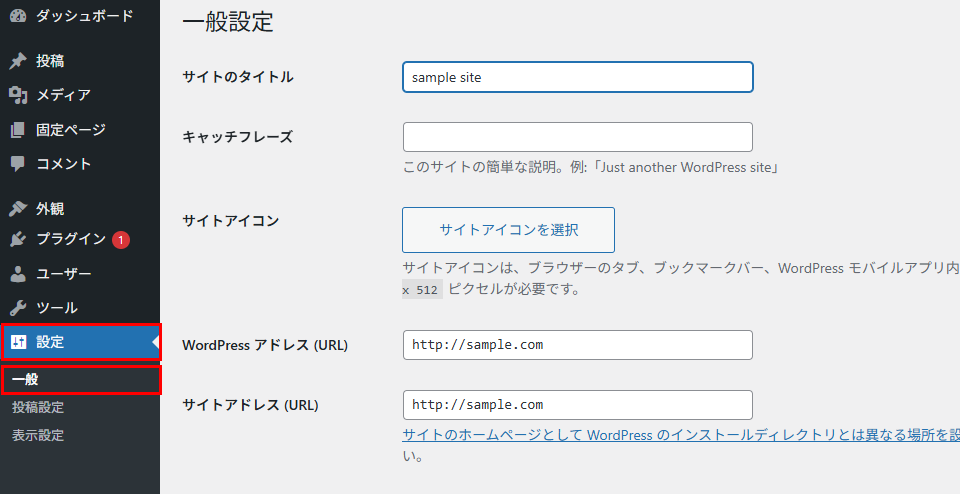
1. WordPress管理画面(ダッシュボード)にログインし、「設定」>「一般」 をクリックします。
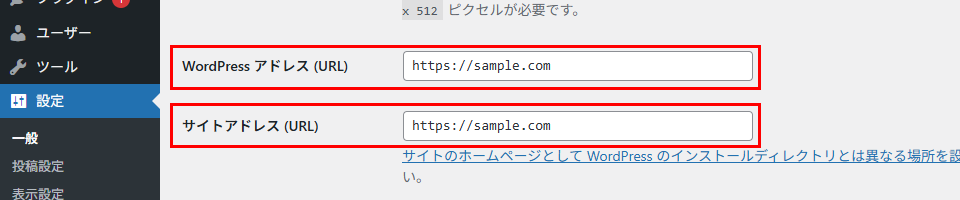
2.「WordPress アドレス (URL)」 と 「サイトアドレス (URL)」 の2箇所を確認し、http://〜 となっている部分に「s」を書き加え、https://〜 に変更します。
3. 画面最下部の「変更を保存」をクリックします
※ 設定保存後、一度ログアウトされるますので、再度ログインして操作を継続してください。
3. httpからhttpsへのリダイレクト設定を行う
最後に、http:// でアクセスされた場合でも、自動的に https:// へ転送されるよう設定します。
リダイレクト設定には、主に以下の2つの方法があります
方法①:プラグインを使う方法(初心者向け)
WordPressプラグインを利用すると、比較的簡単にリダイレクト設定を行えます。
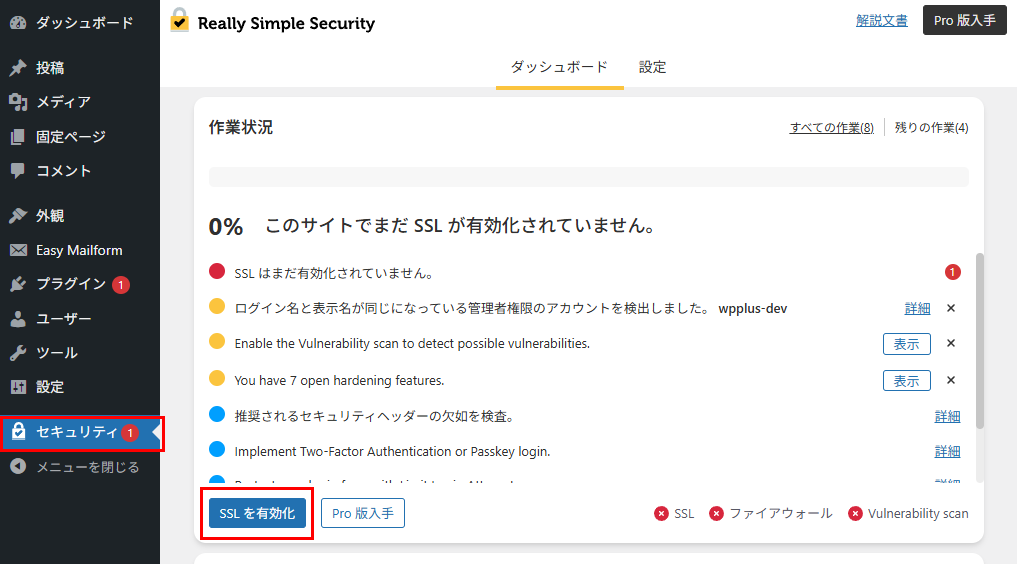
代表的なプラグインとしては、「Really Simple Security」 が有名です。
プラグインをインストール、有効化し、画面の案内に従って「SSLを有効化」ボタンをクリックすることで、リダイレクト設定を追加することが可能です。
方法②:「.htaccess」で設定する方法
サーバ上に存在する.htaccessファイルにリダイレクト設定を追記する方法です。
1 .htaccess ファイルの場所
サーバー内には複数の.htaccessファイルが存在しますが、本設定はWordPress をインストールしているフォルダ(ルートディレクトリ)に存在する.htaccessを使用します。
例:
- public_html直下
- www直下
- htdocs直下
※サーバー環境やサイトの構成によっては、場所が異なる場合があります。
2. リダイレクト設定の追加
.htaccessファイルに以下の記述を追加します。
<IfModule mod_rewrite.c>
RewriteEngine On

# HTTPS強制
RewriteCond %{HTTPS} off
RewriteRule ^(.*)$ https://%{HTTP_HOST}/$1 [R=301,L]
</IfModule>・「.htaccess」ファイル の設定を誤ると、サイトが表示されなくなる場合があります。必ず事前にバックアップを取得してから作業しましょう
・「.htaccess」ファイル内に にWordPress用の記述が存在している場合は、その記述より上に追加してください。
・各ページ内に直接記述された「http://」のリンクは、「https://」には切り替わりません。もしページ内に「http://」の記述が存在する場合は、個別に修正しましょう。
SSL設定後の確認ポイント
設定が完了したら、必ず正常に動作しているかを確認しましょう。
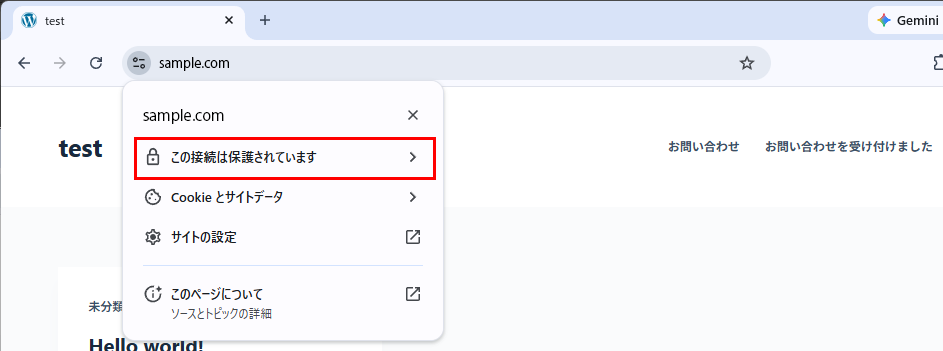
鍵マークが表示されるか
SSL設定後は、ブラウザに鍵マークが表示されていることを確認しましょう。
表示されていれば、正常にSSL化されています。
サイトの表示に問題がないか
SSL設定後は、サイト全体を確認しましょう。
チェックポイント:
- 画像が表示されるか
- デザインが崩れていないか
- お問い合わせフォームが動くか
- リンク切れがないか
問題がある場合は、ページ内に「http」のURLが残っていないか等を確認してみてください。
まとめ
WordPressでSSL設定を行うことは、現在では必須と言える重要な対策です。
SSL化することで、
- セキュリティ強化
- SEO対策
- 信頼性向上
といった多くのメリットがあります。
反対に、SSL未設定のままだと、ユーザー離脱や情報漏えいなどのリスクが高まります。
まだSSL化していない場合は、早めに設定を進めて、安全で信頼されるWordPressサイトを運営していきましょう。
また、「自分でSSL化を行うのは不安…」という方は、ぜひお気軽にWPPLUSまでお問い合わせください。
SSL設定はもちろん、サイト全体のセキュリティ強化についても、状況に合わせて最適な対策をご提案いたします。