
WordPressサイトのマルウェアを簡単にチェックできるプラグイン
Easy Malware Checker
- セキュリティ
- マルウェアチェック
「マルウェア感染をしているか、まずは自分で確認したい」——
そんな皆様のために簡易マルウェアチェックツールをご用意いたしました。
簡単インストール&ワンクリックで、感染の有無をチェック。
レポート形式で出力することも可能です。

Easy Malware Checkerについて
Easy Malware Checkerとは
Easy Malware Checkerは、WordPressのマルウェア感染の有無をワンクリックでチェックできる、無料の簡易診断プラグインです。
WordPressサイトの土台となる「本体(コアファイル)」を中心に、改ざんや不正なコードの混入、本来存在しないファイルが追加されていないかを検査します。
インストールして管理画面からボタンを押すだけで診断が完了するため、サーバーの操作やコマンド入力といった専門的な作業は一切不要です。

- 完全無料
- 費用は一切かかりません。

- ワンクリック診断
- ボタンを押すだけで検査が完了。

- 専門知識が不要
- WordPressの管理画面から簡単に操作できます。

- すぐに使える
- インストール後すぐに診断可能。

- 不審ファイルの検出
- サイト内に潜む不審なファイルや不正なコードを自動でチェック。

- レポートで結果を表示
- サイトの安全性を直感的に理解できるレポートを画面に表示します。
Easy Malware Checkerで実施する3つの診断
WordPressのシステム(コアファイル)を中心に、以下のような異常やセキュリティリスクを自動で検出するツールです。
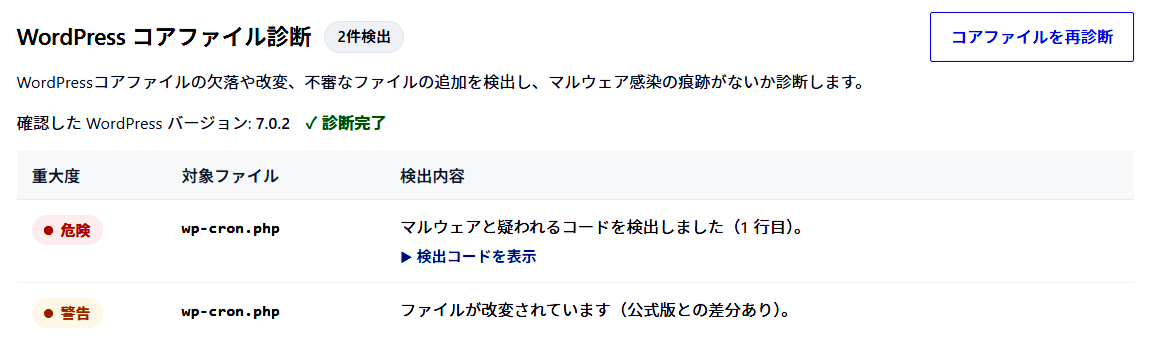
 WordPressコアファイル診断
- WordPressコアファイルの欠落や改変、不審なファイルの追加を検出し、マルウェア感染の痕跡がないかをチェックします。
たとえば、攻撃者によって 「wp-cron.php」 などのコアファイルに不正なコードが仕込まれているケースでは、「マルウェア感染が疑われるコードを検出しました」といったメッセージとともに、問題のある箇所を表示します。
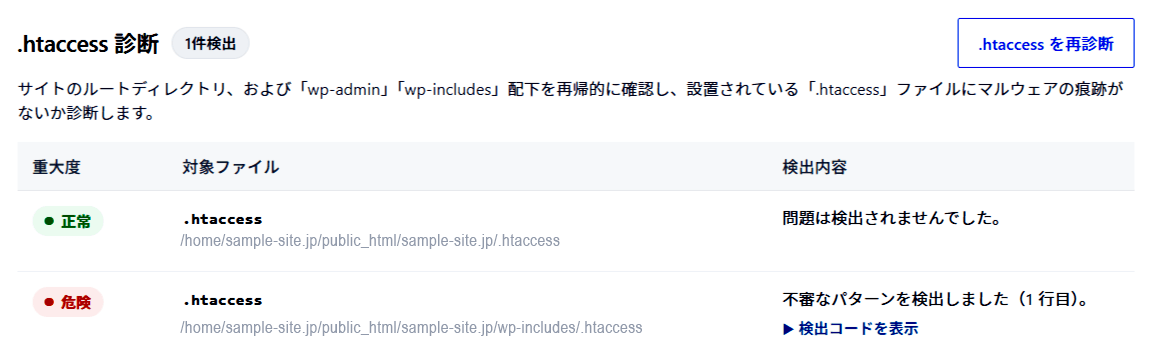
 .htaccess診断
- サイトのルートディレクトリやwp-admin、wp-includes 配下に設置された.htaccessに、マルウェア痕跡パターンが含まれていないか診断します。
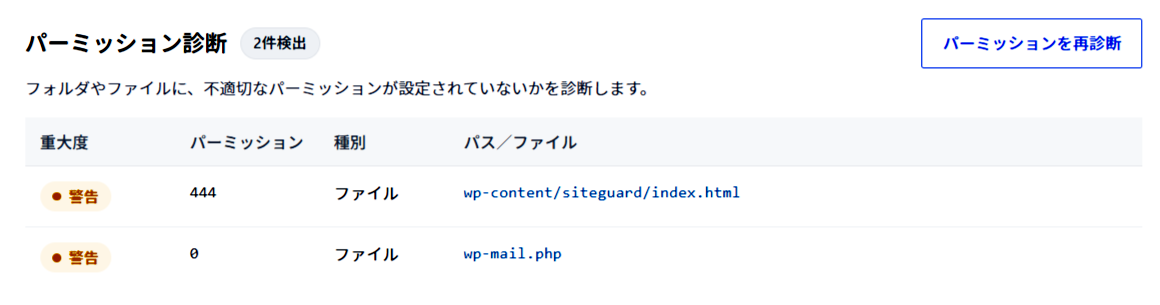
 パーミッション診断
- フォルダやファイルに、不適切なパーミッションが設定されていないかを診断します。
わかりやすい3段階評価
診断結果は「危険」、「警告」、「正常」の3段階に分けてレポートいたします。

ご利用環境・対応要件
WordPress 6.0以上、PHP 7.4以上の環境でご利用いただけます。
ご利用にあたっての注意点
・Easy Malware Checkerは手軽にお使いいただける一方で、あくまで「簡易診断ツール」である点にご注意ください。
- 本ツールは、WordPress本体(コアファイル)を対象とした簡易診断ツールです。
テーマ・プラグイン・データベースの診断は対象外です。 - 診断結果は、マルウェアに感染していないことを保証するものではありません。
なお、大半のマルウェア感染はWordPress本体(コアファイル)にも影響を及ぼすため、本ツールでもかなりの確率で感染の兆候を検出できます。まずはセルフチェックの第一歩としてご活用ください。
・本プラグインは十分な検証を行ったうえで提供しておりますが、ご利用の環境や他のプラグイン・テーマとの組み合わせにより、予期しない不具合が発生する場合があります。
・本プラグインのご利用により生じたサイトの不具合、データの消失、業務上の損害、その他一切の損害につきましては、弊社は責任を負いかねます。
・ご利用前には必ずサイトおよびデータベースのバックアップを取得のうえ、お客様ご自身の責任においてご利用くださいますようお願いいたします。

無料/ZIP形式
対応環境:WordPress 6.0以上、PHP 7.4以上インストール方法
インストールの手順
Easy Malware Checkerのインストール方法をご紹介します。
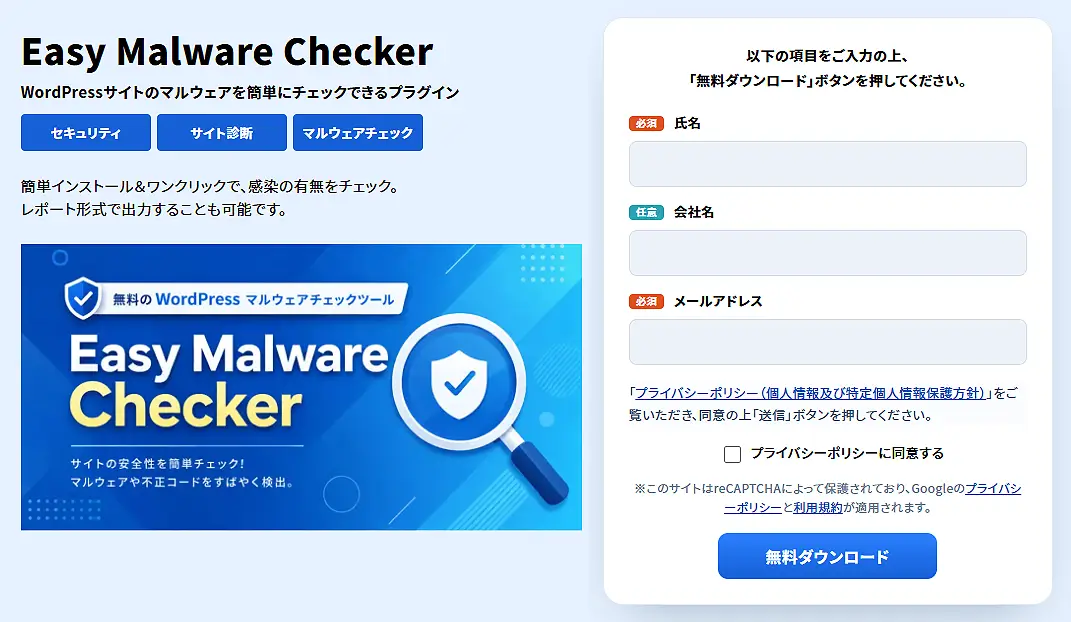
本ページ上部のフォームを入力し、「無料ダウンロード」をクリックします。
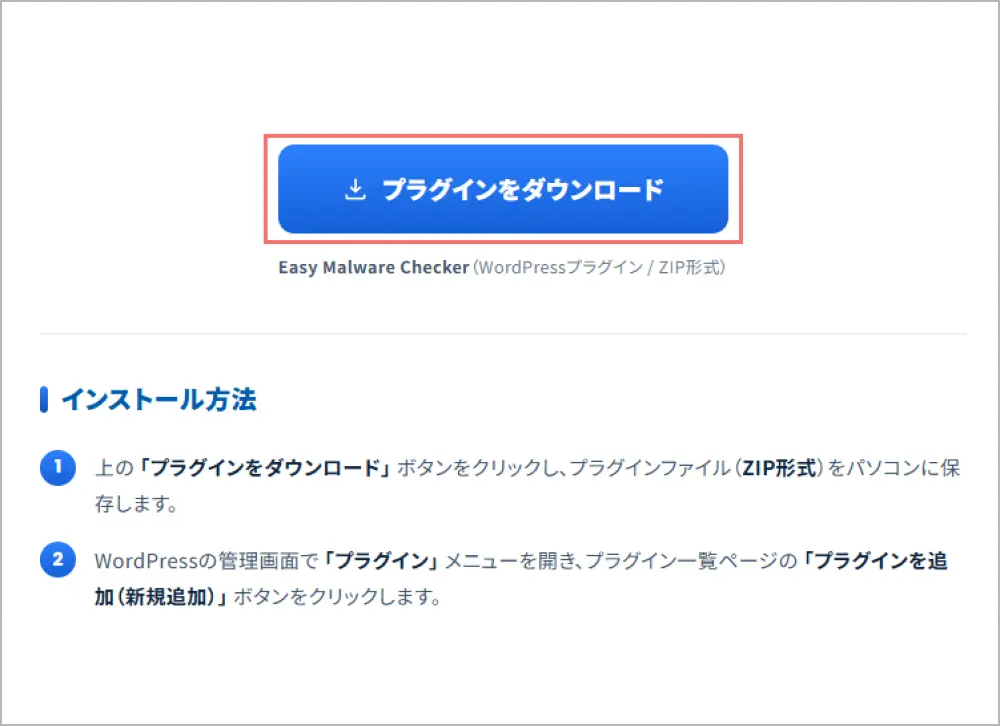
ダウンロードページの「プラグインをダウンロード」ボタンをクリックし、プラグインファイル(ZIP形式)をパソコンに保存します。
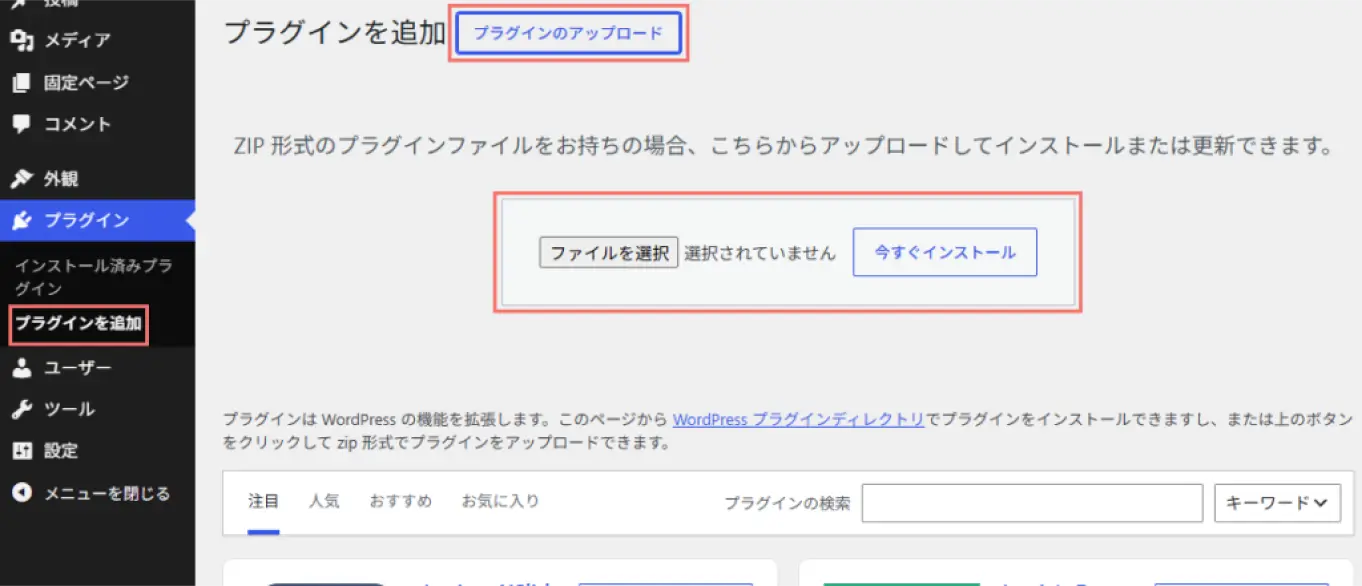
WordPressの管理画面を開き、サイドメニューから「プラグイン」→「プラグインを追加(新規追加)」を選択します。
次に「プラグインのアップロード」をクリックし、先ほどダウンロードしたZIPファイルを選択して、「今すぐインストール」をクリックします。
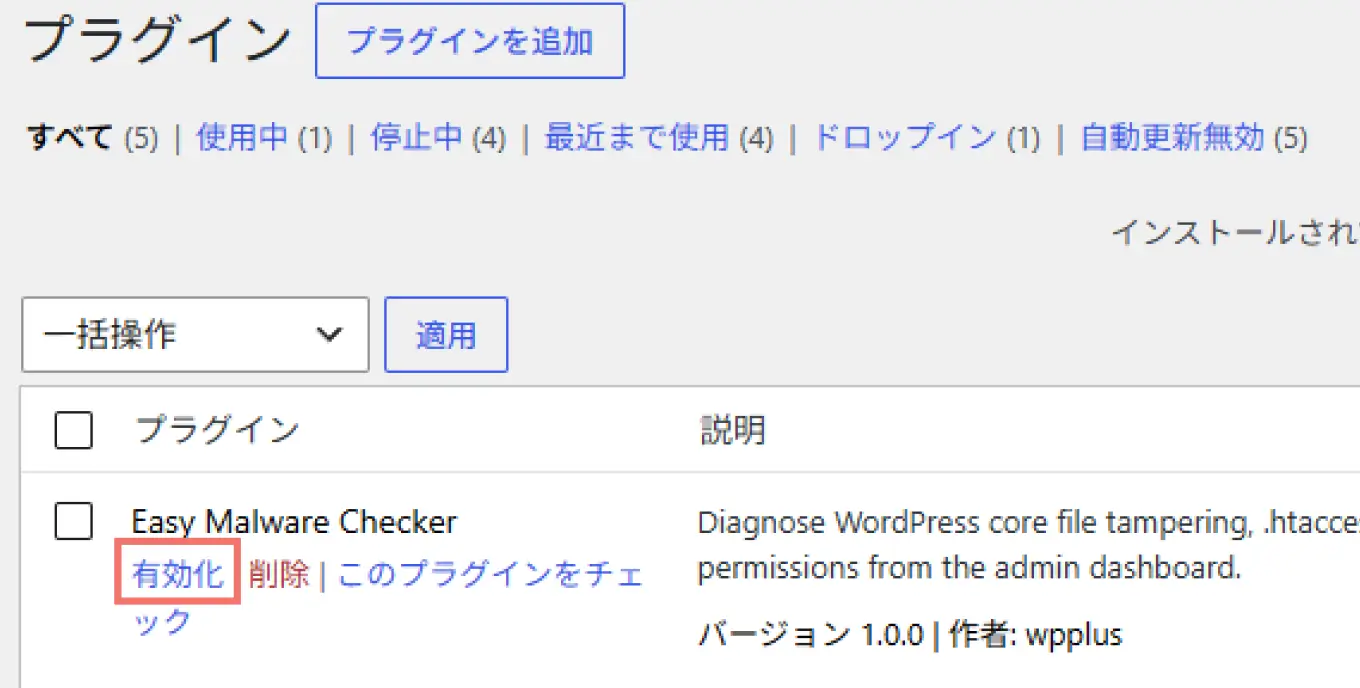
インストールが完了したら、「有効化」をクリックしてプラグインを有効化します。
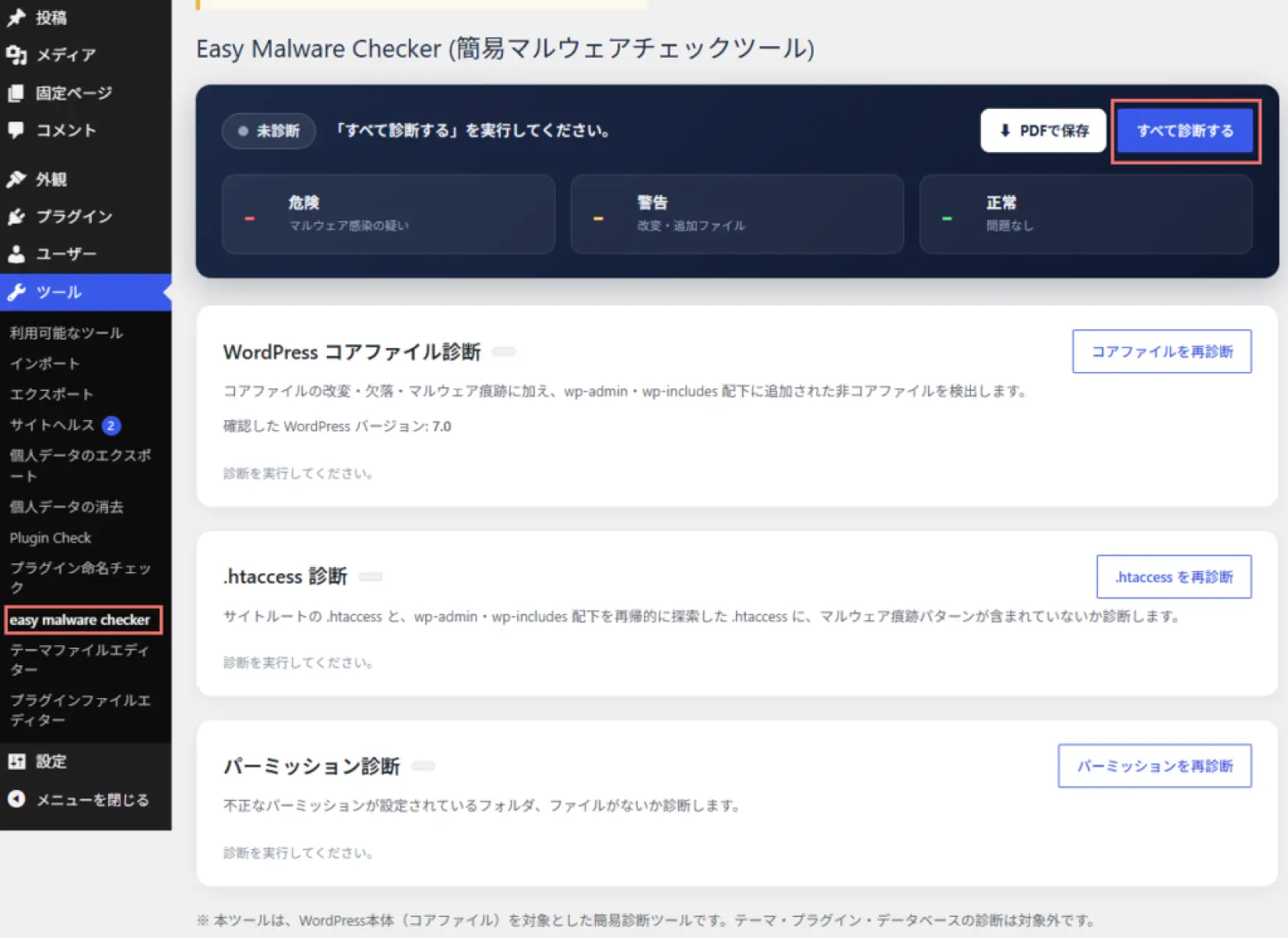
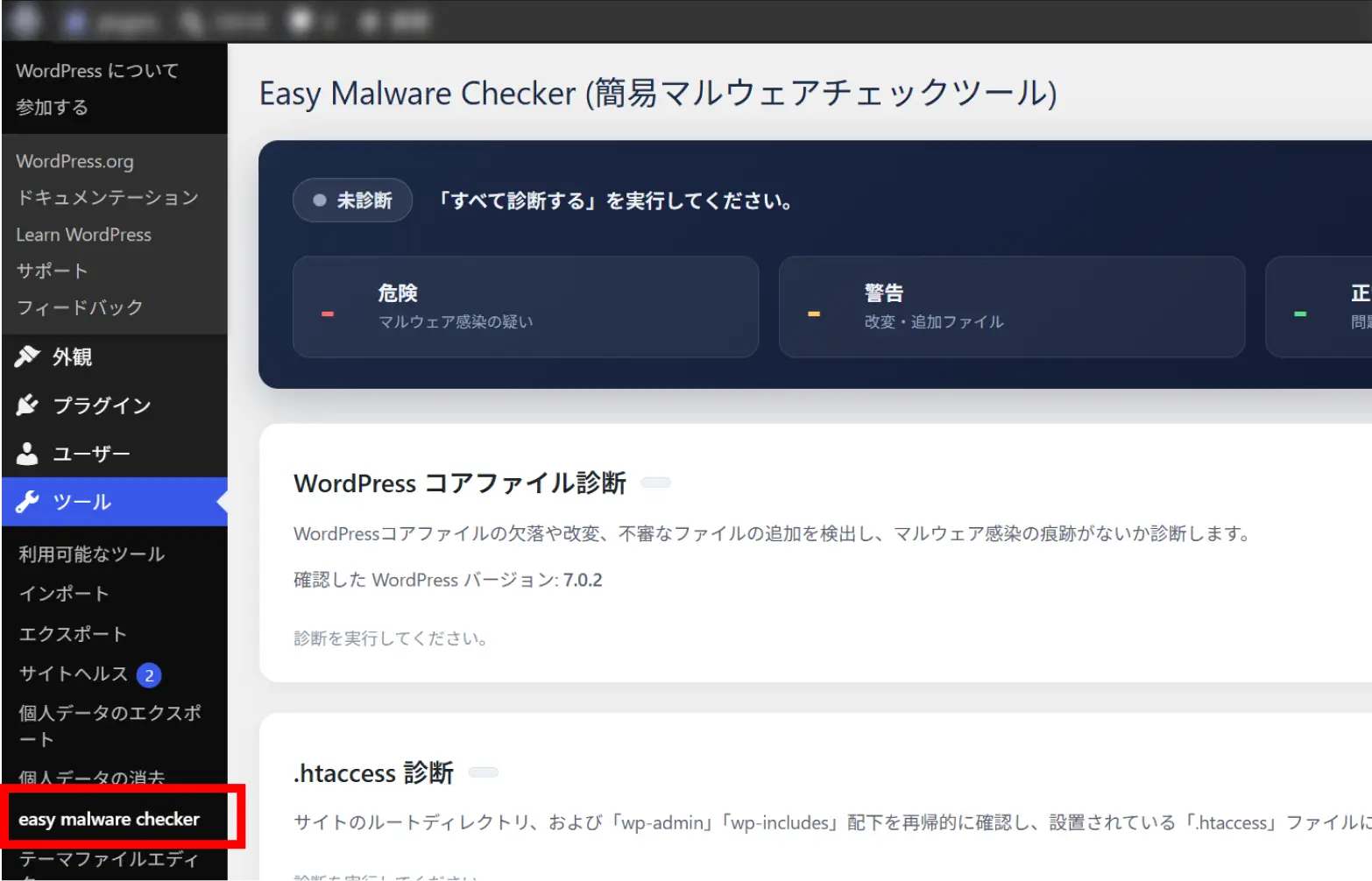
管理画面の「ツール」メニュー内に表示される「Easy Malware Checker」をクリックすると、診断画面が表示されます。「すべて診断する」をクリックして、診断を開始してください。
無料/ZIP形式
対応環境:WordPress 6.0以上、PHP 7.4以上ご利用方法について
実際のご利用の手順について
Easy Malware Checkerで診断を実行するまでの手順をご紹介します。
WordPressのダッシュボード(管理画面)にログインし、左側のメニューから「ツール」を選択し、「Easy Malware Checker」をクリックします。
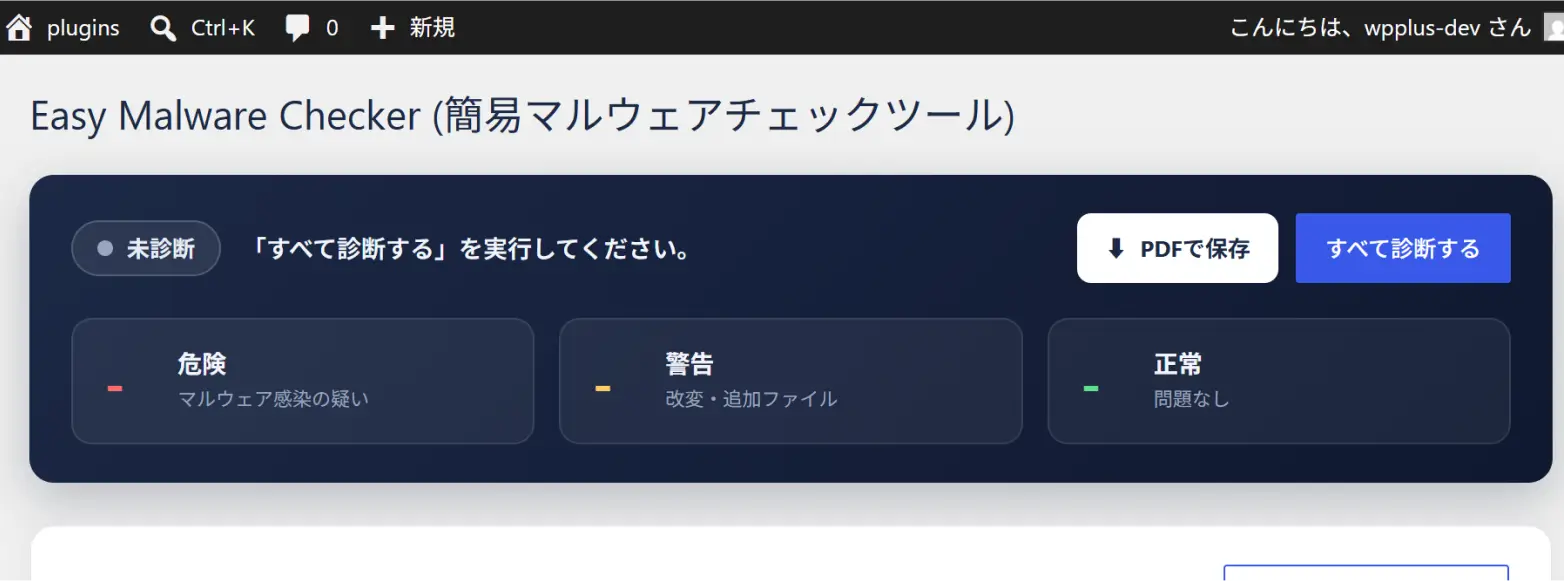
画面右側に「Easy Malware Checker」の作業スペースが展開されます。中央付近にある青い「すべて診断する」ボタンを1回クリックしてください。難しい初期設定などは一切不要です。
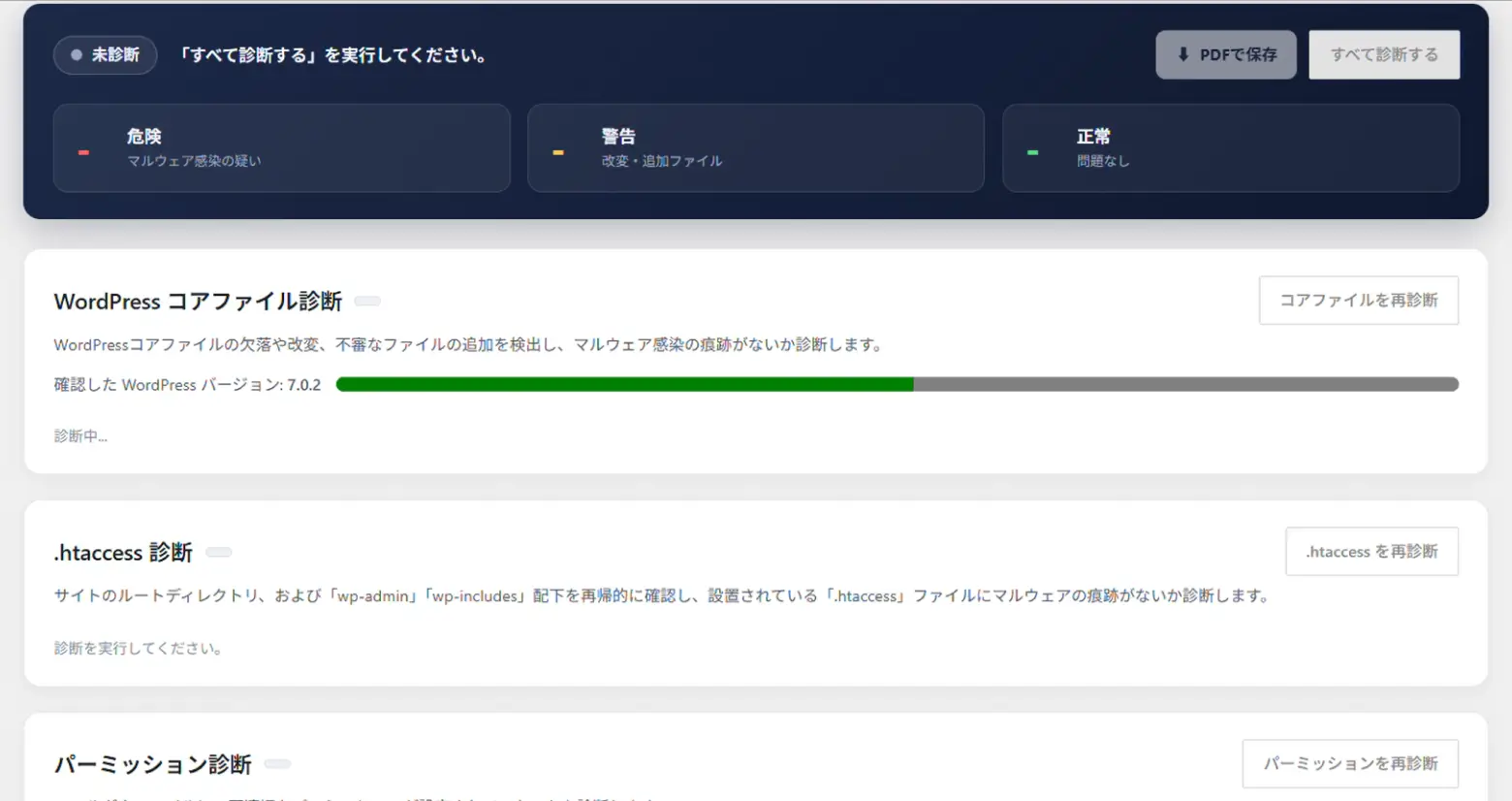
3つの重要チェック項目の自動診断が始まります。診断中は数秒〜数分ほどかかる場合があります。ページを閉じず、そのままお待ちください。
スキャンが完了すると、画面上にサイトの診断結果が一覧で表示されます。
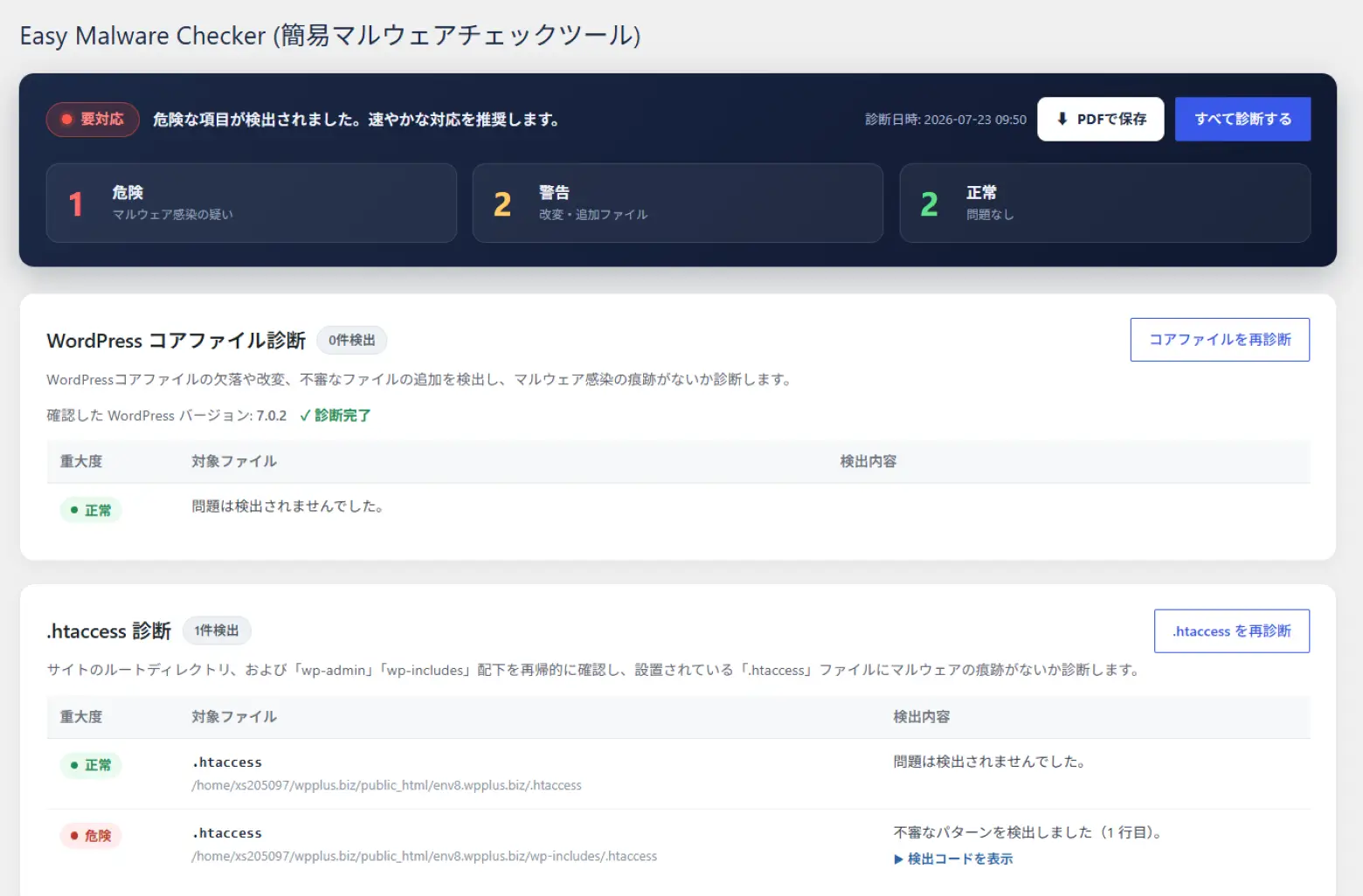
スキャン結果の見方
スキャン結果は3段階で表示されます。

問題が検出されず、安全な状態です。

不審なファイルやコードが検出され、確認が必要な状態です。

マルウェアに感染している可能性が高いファイルが検出されました。早急な対処が必要な状態です。
無料/ZIP形式
対応環境:WordPress 6.0以上、PHP 7.4以上よくあるご質問
使い方について
- 専門知識がなくても、本当に自分で使えますか?
- はい、ボタンを押すだけで完了するため専門知識は一切不要です。
プラグインを有効化して「すべて診断する」ボタンを押すだけで、WordPressのコアファイルなど、対象項目を自動的にチェックして結果を表示します。
- スキャン結果で「危険」や「警告」が出たらどうすればいいですか?
- 検出されたファイル名やメッセージをそのまま弊社へお知らせください。
診断結果の画面をスクリーンショット等で共有いただければ、必要な対応や復旧方法について、無料でご案内いたします。
機能について
- 診断結果で「正常」と出れば、絶対にマルウェア感染は起きていませんか?
- 本ツールの診断結果は、マルウェアに感染していないことを保証するものではありません。
より詳細な診断をご希望のお客様に関しましては、弊社の「WPPLUSサイト復旧サービス(無料初期診断)」にてご案内しておりますので、お気軽にご相談ください。
- 検出されたマルウェアは自動で駆除されますか?
- いいえ。
本ツールはあくまでも診断ツールであり、不審なファイルやコードを自動的に削除・修復する機能はございません。不正なファイルが検出された場合は、別途対処する必要があります。
- テーマやプラグインも診断できますか?
- いいえ。本ツールは主にWordPress本体のコアファイル、.htaccess、ファイルやフォルダのパーミッションを対象とした簡易診断ツールです。
テーマ、プラグイン、データベース内のマルウェア診断は対象外となります。
ただし、大半のマルウェア感染はWordPress本体にも影響を及ぼすため、本ツールでもかなりの確率で感染の兆候を検出できます。まずはセルフチェックの第一歩としてご活用ください。
- 診断結果やサイトの情報は外部に送信されますか?
- 診断処理はお客様のWordPress環境内で行われます。診断対象のファイルや診断結果が弊社サーバーへ自動送信されることはございません。
- 診断結果をレポートとして保存・出力できますか?
- はい。診断結果をPDF形式のファイルで保存・出力することができます。
- 診断にはどのくらい時間がかかりますか?
- 通常は数秒~数分程度で完了します。
ただし、サーバーの性能やWordPressのファイル数、通信状況によっては、診断に時間がかかる場合があります。診断中は画面を閉じず、そのままお待ちください。
- 診断を実行すると、サイトの表示や動作に影響しますか?
- 本ツールはファイルの状態を確認する診断ツールであり、診断によってファイルを書き換えたり、削除したりすることはありません。
通常はサイトの表示や動作に影響しませんが、アクセスが集中している場合やサーバーの性能によっては、一時的に処理負荷が高くなる可能性があります。
無料/ZIP形式
対応環境:WordPress 6.0以上、PHP 7.4以上