
WordPressサイトの改ざんは、ある日突然起こるイメージを持っている方も多いかともいます。
ですが、実際はそうではありません。
多くの場合では、数週間前にはすでにサーバーへの侵入を許しており、そこから少しずつ不正なファイルが仕込まれたり、既存ファイルが書き換えられたりしていくのです。その結果、ページの改ざんや検索結果の書き換えといった、目に見える被害として表面化するのです。
だからこそ、侵入の初期段階で「ファイルの不正な変更」を検知できれば、被害を最小限に抑えることができます。
そこでおすすめなのが、人気のセキュリティプラグイン 「All-in-One Security(AIOS)」の 「スキャナー機能(変更検知機能)」です。
この記事では、このファイル変更検知機能の設定方法や、実際にどのように運用すれば効果的かを、初心者の方にもわかりやすく解説します。
スキャナー機能とは?
「スキャナー機能」とは、WordPressの構成ファイルを定期的にチェックし、ファイルの変更・追加・削除といった異常を検知して管理者へ通知してくれる機能です。
具体的には、次のような不正な動きを早期に検知することができます。
- 外部から不正なマルウェアファイルがアップロードされた
- WordPressのコアファイルや、プラグイン・テーマのファイル等が書き換えられた
- 攻撃用の不正なプラグインがインストールされた
このスキャナー機能によって、改ざんや乗っ取りといった致命的な被害に発展する前に、異常を検知し、ファイルを削除したり、サイトのアクセスを遮断したりといった迅速な初動対応が可能となります。
それでは、具体的なスキャナー機能の設定方法・使い方について解説していきます。
プラグインのインストール/初期設定
All-in-One Securityプラグインのインストール
まずは、スキャナー機能を備えたセキュリティプラグイン 「All-in-One Security(AIOS)」 をインストールしましょう。
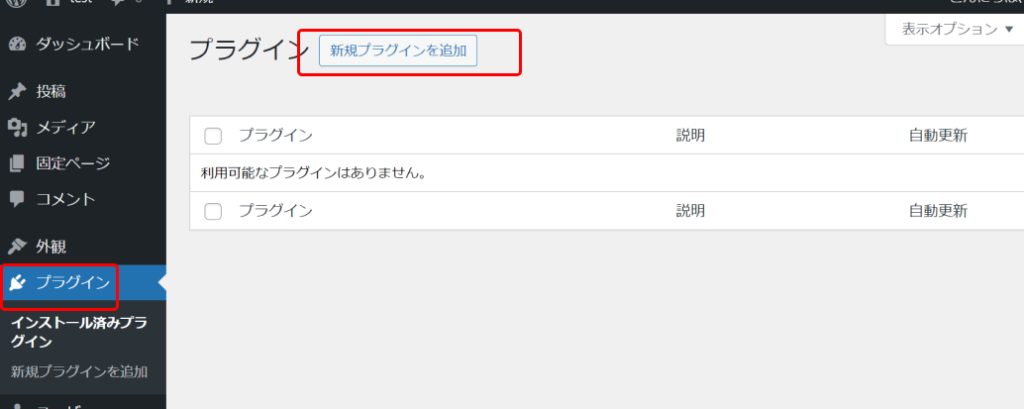
1.WordPressにログインして、サイドバーの「プラグイン」を選択し、「新規プラグインを追加」ボタンをクリックします。
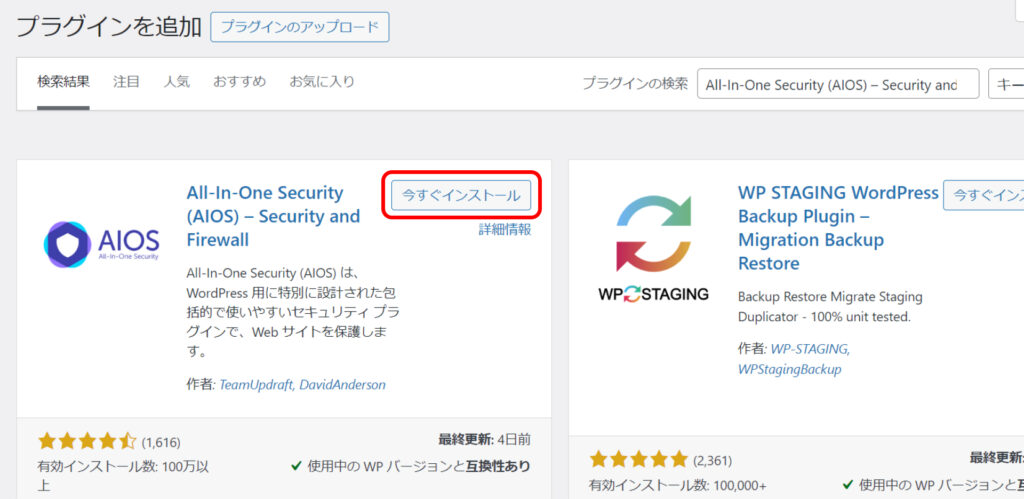
2.プラグインの検索欄に 「All-In-One Security (AIOS) – Security and Firewall」 と入力して検索します。目的のプラグインが表示されたら、「今すぐインストール」 をクリックしてください。
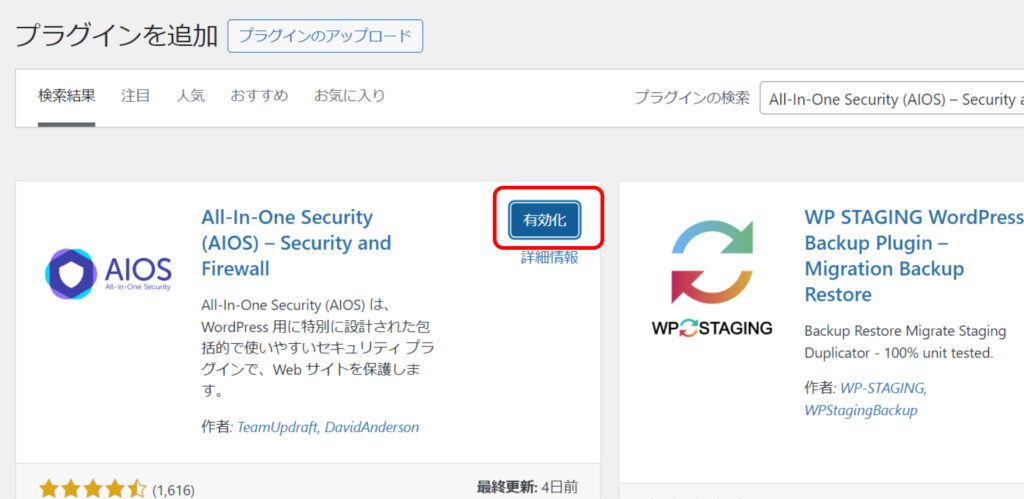
3.「今すぐインストール」部分が「有効化」に切り替わったら、「有効化」ボタンをクリックしてください。
以上でプラグインのインストールは完了です。
スキャナー機能設定
次に、スキャナー機能の設定を進めていきます。
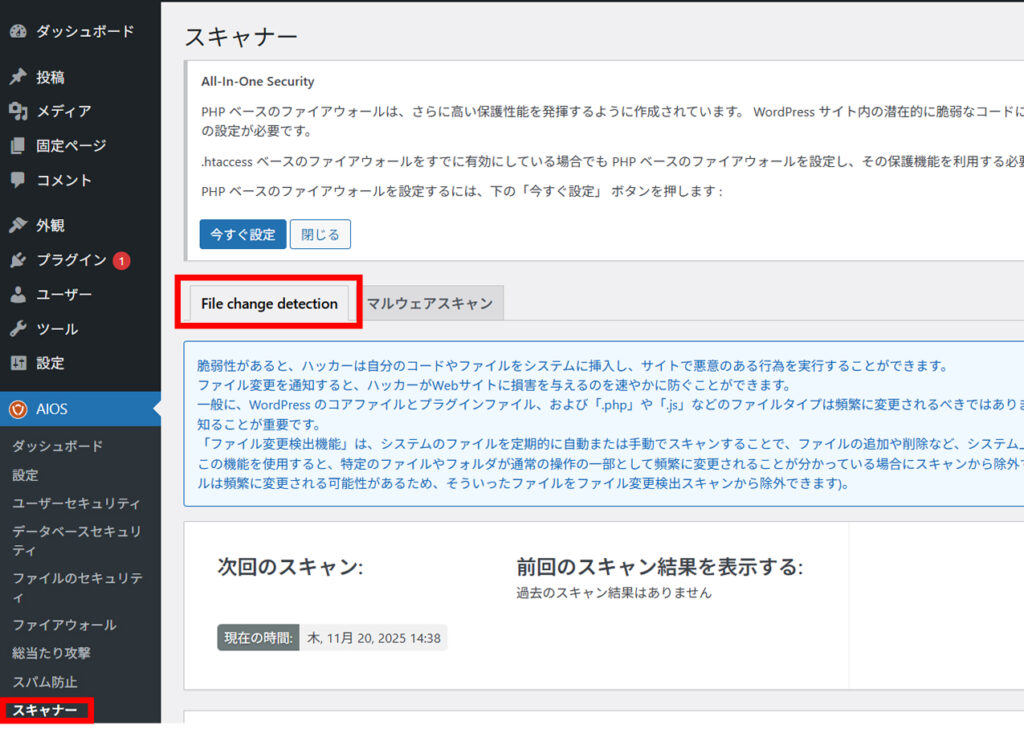
1.WordPress管理画面のサイドメニューから 「AIOS」→「スキャナー」 を開き、続いて 「File change detection」 タブをクリックしてください。
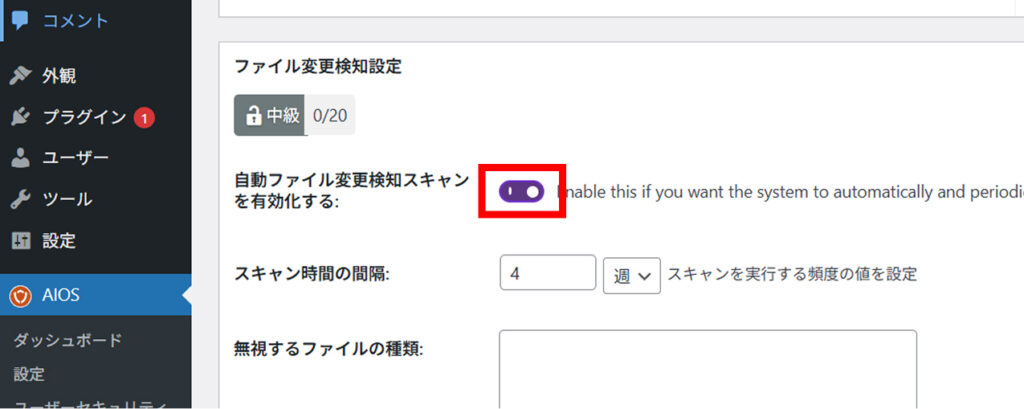
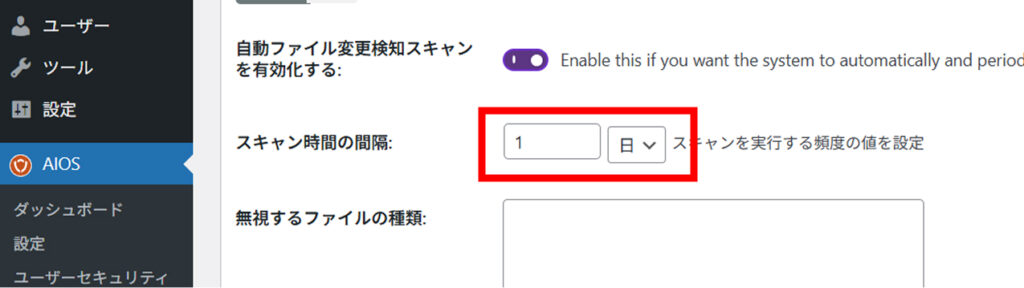
2.「自動ファイル変更検知スキャンを有効化する」をonにしてください。
3.続いて、スキャンの実行頻度を設定していきましょう。
スキャンの間隔は「時間」「日」「週」などから自由に選択できますが、一般的なWebサイトであれば 「1日1回」 に設定しておくのがおすすめです。
毎日スキャンを行うことで、万が一ファイルに不正な変更があった場合でも、早い段階で異変に気づくことができます。
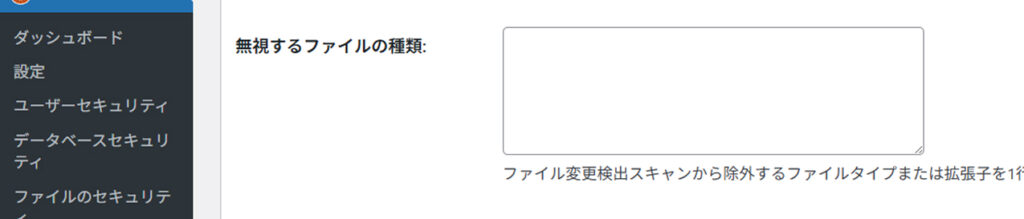
4.「無視するファイルの種類」では、スキャン対象から除外したいファイルタイプや拡張子を指定できます。
特別な理由がない限り、ここは 空欄のままで問題ありません。
5.「無視するファイルとディレクトリ」には、スキャンから除外したいファイルやディレクトリを指定することができます。
バックアップファイルを保存しているフォルダや、定期的に更新が発生するプラグイン関連のファイルなどは、誤検知を防ぐためにも、除外対象として設定しておくと安心です。

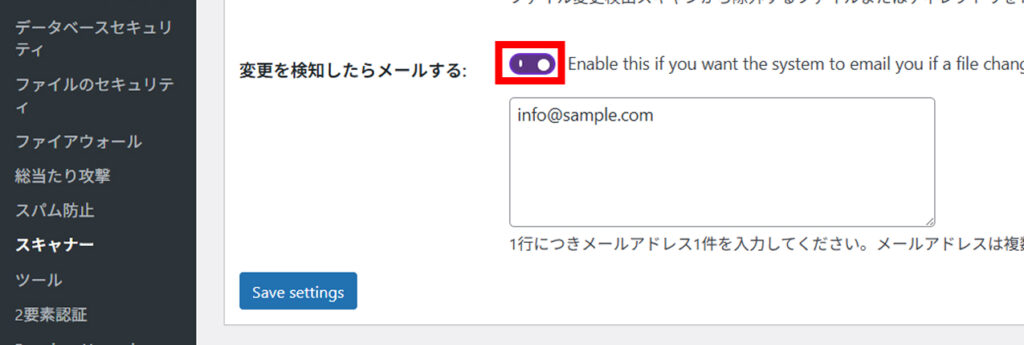
6.「変更を検知したらメールする」をONに変更し、スキャン結果を通知するメールアドレスを入力します。
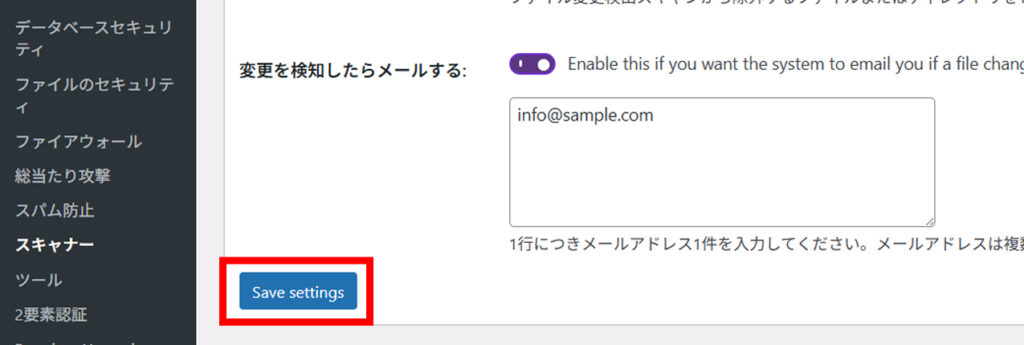
7.設定が終わったら最下部にある「Save settings」ボタンをクリックして設定を保存します。
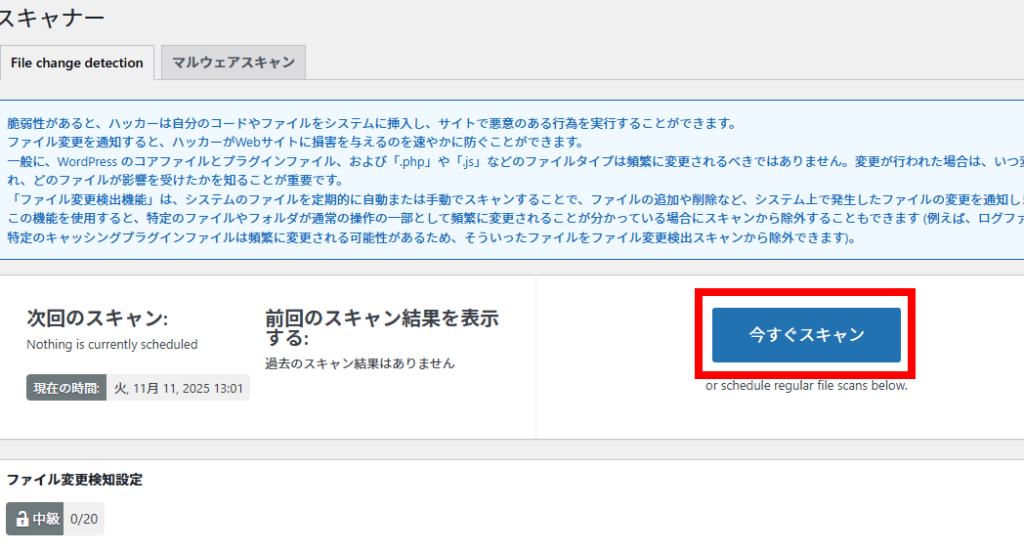
8.最後に、管理画面上部に表示されている 「今すぐスキャン」 ボタンをクリックし、初回のスキャンを実行しましょう。
「Save settings」をクリックしただけでは定期的なスキャンは開始されません。
設定を保存した後は、忘れずに「今すぐスキャン」をクリックして、初回スキャンを実行してください。
以上で、スキャナー機能の設定は完了です。
スキャン結果の見方
スキャナー機能を有効にすると、設定した間隔でサーバー内のファイルに変化がないかを自動でチェックしてくれます。前回のスキャン結果と比較した結果、ファイルの「追加・変更・削除」が検出されると、指定したメールアドレス宛に通知が届きます。
下記は、実際に送信される通知メールの一例です。
サイト URL のファイル変更が検出されました。 https://sample.com. スキャン実施 土曜日, 12月 13th, 2026 at 4:11 pm
以下にスキャン結果の概要を表示します:
ホストに以下のファイルを追加しました:
/home/public_html/sample.com/wp-content/uploads/2026/12/image.webp (最終更新日: 2026年12月13日 4:11 PM)
ホストから以下のファイルを削除しました:
/home/public_html/sample.com/wp-content/themes/twentytwentyfive/readme.txt (最終更新日: 2026年12月3日 8:43 AM)
ホスト上で次のファイルが変更されました:
/home/public_html/sample.com/wp-config.php (最終更新日: 2025年12月13日 4:11 PM)
サイトにログインして、スキャンの詳細を見てください。
もし、自分で作業した覚えのないファイルの追加や変更、削除が確認された場合は、不正な改ざんの可能性も考えられます。
その際は、速やかにサーバーへログインし、該当ファイルの内容を確認するようにしましょう。
ファイル変更検知機能の活用ポイント
スキャナー機能によってファイルの変更や削除を検知できても、バックアップデータが存在しなければ元の状態に復旧することはできません。
万が一のトラブルに備えるためにも、スキャナー機能とあわせて、定期的なバックアップの取得を設定しておくことが重要です。
バックアップ用のプラグインとしては、無料で利用できる 「UpdraftPlus」 がおすすめです。
UpdraftPlusの基本的な使い方については、以下の投稿で詳しく解説していますので、あわせてご確認ください。
まとめ
いかがでしたでしょうか。
All-in-One Security(AIOS)のスキャナー機能を活用することで、万が一サイトが改ざんされた場合でも、いち早く異変に気づき、被害が広がる前に対処することが可能になります。
WordPressサイトの安全性を高めるためにも、ぜひ皆さまのサイトにスキャナー機能を設定してみてください。